
Manual d’ajuda
Primera configuració
Veure més vídeos d’ajuda
En aquesta pantalla introduirem les dades d’accés.
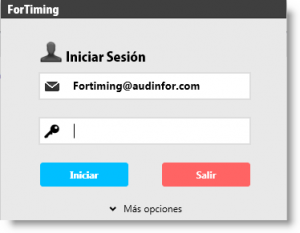
La contrasenya és de tipus segur i ha de contenir alguna combinació de 8 caràcters on, com a mínim, hi hagi una lletra minúscula, una majúscula i un número. Per exemple “Gotham21”.
Si ens hem oblidat de la contrasenya, a ‘Més opcions’ trobarem l’opció per recuperar la contrasenya.
Utilitzant les opcions de Recorda’m i/o recordar clau podrem evitar haver de teclejar el nostre nom d’usuari i/o la nostra clau cada vegada que iniciem sessió.
ADVERTIMENT: Aquestes opcions no s’haurien de deixar marcades en ordinadors amb accés públic.
En aquesta pantalla és on romandrem la major part del temps. En ella registrarem les nostres activitats diàries i el temps que utilitzem per dur a terme determinades Activitats (tasques) en diferents Centres de Cost (treballs, encàrrecs, projectes).
“Aquest matí he estat dues hores preparant la documentació per completar la fase de planificació del treball d’auditoria de Ruino, S.A.”
Això es registraria com: Centre de Cost: “Treball d’auditoria Ruina, S.A.” Activitat: “Planificació” i 2 hores a la casella corresponent al dia d’avui.
“Acabo de sortir d’una reunió d’hora i mitja de durada en què el Director de l’oficina ens ha informat de les particularitats del treball de peritatge que estem duent a terme per al nostre millor client”
Això es registraria com: Centre de Cost: “Treball de peritatge X”, Activitat: “Reunions” i 1,5 hores a la casella corresponent al dia de la reunió.
Es tracta d’unitats econòmiques que consumeixen recursos per part de l’organització i que, en aquest cas, consumeixen hores dels professionals que hi treballen.
Es poden anomenar treballs, projectes, encàrrecs, etc., i, en el cas de ser facturables, normalment van associats a un contracte de prestació de serveis.
Es poden seleccionar des del menú desplegable o es pot visualitzar una llista completa organitzada per Departaments i Tipus de Treball prement a la icona de detall.
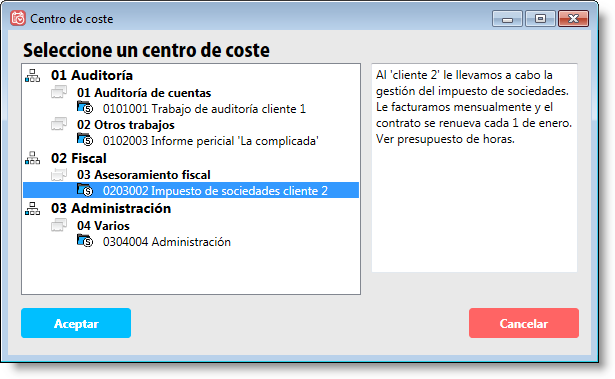
Aquests centres de cost poden ser de tres tipus: Facturables, no facturables i projectes.
És possible importar centres de cost mitjançant un assistent en la versió Windows; revisa l’explicació en el vídeo següent:
ACTIVITATS
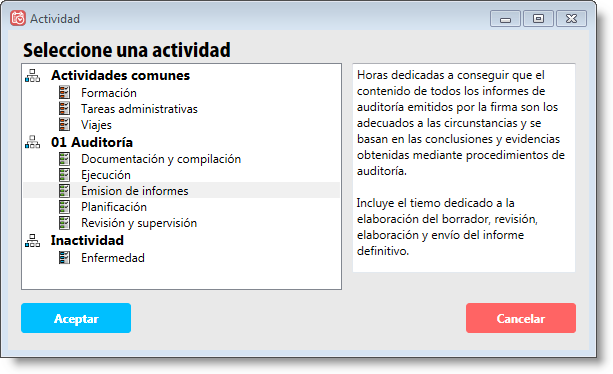
Una activitat es refereix a la tasca exacta que s’ha estat realitzant per a aquell treball, projecte o centre de cost concret. Per exemple, si estic corregint l’esborrany de l’informe definitiu per al treball de peritatge del nostre millor client, l’Activitat serà “Emissió d’Informes” per al Centre de Cost “Treball de peritatge X”.
L’activitat es pot seleccionar des del menú desplegable o des de la icona de detall.
Hores: S’introdueixen hores o fraccions d’hora, sent la unitat mínima permesa de 0,25 hores (15 minuts).
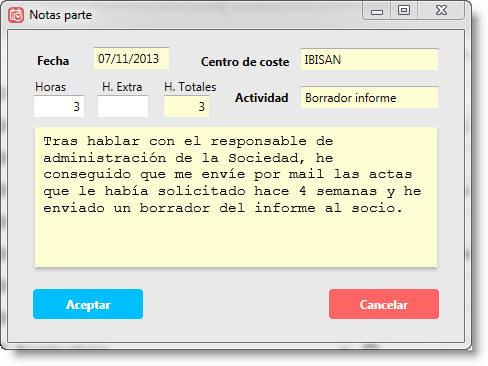
Anotacions: En cada casella on anotem les hores invertides per a un centre de cost i activitat, és possible escriure un text explicatiu de què hem fet exactament. Fent doble clic o prement la tecla “Enter” dues vegades a la casella del dia concret, accedim a les notes del part de temps.
Hores extres: Dins de la nota és possible especificar si l’hora és normal (per defecte) o extra.
VISTA SETMANAL, VISTA QUINCENAL I VISTA “DUES SETMANES”


Per defecte, el tipus de vista serà setmanal. El canvi a tipus de vista quinzenal o de dues setmanes s’executa directament des del mateix botó. Per canviar entre les diferents vistes, premem novament el botó de canvi de vista.
VISTA 2X7
Amb aquesta vista podrem visualitzar sempre la setmana actual i l’anterior. Això ens permetrà veure i reutilitzar parts de temps que vam registrar la setmana anterior.
Pista: Un doble clic a la data ens portarà a la data actual, al present.
CONFIGURACIÓ

En aquest apartat podrem configurar el següent:
Primer dia de la setmana: Es podrà triar entre dilluns o diumenge.
Canviar clau: Recomanable per a la primera vegada que s’entra a l’aplicació. Ens demanarà que la introduïm dues vegades.
Aplicació en segon pla: Si s’activa, l’aplicació no es tanca sinó que es minimitza, llevat que des del menú d’usuari seleccionem ‘Sortir’.
El menú desplegable mostra activitats: Segons l’opció que s’elegeixi, les activitats que es mostrin en el menú ràpid desplegable seran les associades al departament de l’usuari (per defecte) o al departament del centre de cost.
Alarma de parts
MENÚ D’USUARI

Des d’aquí podrem accedir a la pantalla d’inici de sessió per entrar com un altre usuari o tancar completament l’aplicació.
ADMINISTRAR
Aquesta opció només és visible per als usuaris Administradors.
Des d’aquí es configura tota l’organització de l’empresa i es defineixen els centres de treball, departaments, personal, clients, centres de cost, activitats i permisos d’accés.

En aquest apartat es definiran tots els aspectes de l’organització que són rellevants per poder avaluar amb detall el nombre d’hores incorregudes per centre de treball, per departament, per persona, etc.
EMPRESA
En aquest apartat hi anirà la descripció de la firma/despatx.
A la part dreta pots pujar el teu logotip i personalitzar l’aspecte dels informes. Compte, perquè està limitat a fitxers de tipus jpg, gif, png i bmp.
A la URL pots escriure l’adreça web corporativa.
També pots assignar un calendari perquè el personal sàpiga els dies festius i les hores laborables de cada dia.
Bloqueig de parts de temps: Aquesta opció està desactivada per defecte, de manera que els parts d’hores sempre podran ser modificats per l’usuari que els va crear. En aquest apartat es pot fer que els parts es bloquegin un cop hagin passat X dies des del dia del part, un cop hagin passat X dies des que va finalitzar l’última setmana (diumenge), o X dies després de l’últim dia del mes. Si es deixa desactivat, els parts sempre podran ser modificats per l’usuari que els va crear. Existeix la possibilitat que l’administrador desbloquegi els parts temporalment des de la fitxa de personal.
Una altra opció molt interessant és la de bloquejar els registres d’hores a una data concreta, similar al que podria ser un tancament comptable. D’aquesta manera ens assegurarem que ningú pugui fer canvis sobre un període que considerem com a tancat.
Assignació de calendaris: L’aplicació està preparada per poder treballar amb un calendari laboral d’empresa, amb un de particular per a cada centre de treball o amb un calendari específic per a cada treballador. Per poder assignar qualsevol d’ells serà necessari haver-lo creat prèviament a la secció Calendari.
CENTRE DE TREBALL
Aquí s’afegeixen les ubicacions físiques on estan assignats els empleats. També és possible assignar un calendari específic per a l’oficina de Nova York i l’oficina de Madrid.
DEPARTAMENT
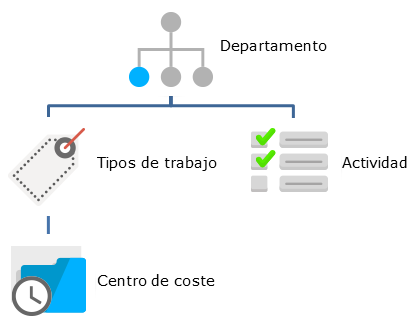
Totes les organitzacions tenen, com a mínim, un nivell bàsic d’organització que inclou els departaments o àrees de l’empresa. En aquest apartat intentarem descriure quin és l’organigrama de la nostra empresa, firma o despatx professional.
Existeix la possibilitat d’afegir un codi numèric al departament si es desitja.
TIPUS DE TREBALL (OPCIONAL)
En aquest apartat classificarem quin tipus de projectes, serveis o treballs realitzem a la nostra organització. Aquesta classificació dependrà molt de quina sigui la nostra activitat. Per exemple: Serveis d’assessorament fiscal, treballs d’auditoria, gestió d’impostos, disseny de pàgines web, campanyes de màrqueting digital, etc.
Cal tenir en compte un detall important: Cada tipus de treball és realitzat per un departament diferent.
PERFIL
En aquest apartat podem, si ho considerem d’utilitat, definir el perfil dels components de l’organització segons es descriu en el nostre manual de qualitat.
PERSONAL
En aquest apartat donarem d’alta tots els components de l’organització. Els únics camps obligatoris són el correu electrònic, el centre de treball i el departament.
En donar d’alta un empleat o usuari, haurem d’establir la clau o contrasenya. Això és molt important perquè la seguretat de la informació és fonamental i la millor manera de protegir les dades és mitjançant contrasenyes segures.
La contrasenya de ForTiming ha de tenir almenys 8 caràcters de longitud, contenir lletres en minúscula i en majúscula i, a més, 1 caràcter numèric. Per exemple: ‘Gotham21’.
Donar de baixa: En donar de baixa un usuari, no s’esborren les seves dades, només s’evita que pugui accedir a l’aplicació. Les seves dades estaran disponibles als informes però no es podrà incloure nova informació de parts de temps.
A la versió comercial només es podran donar d’alta usuaris fins al límit que tinguem contractat.
Importació de personal (versió Windows)
Des dels tres punts situats a la part superior de la pantalla d’Administrar > Organització > Personal pots accedir a la nova funció d’Importar.
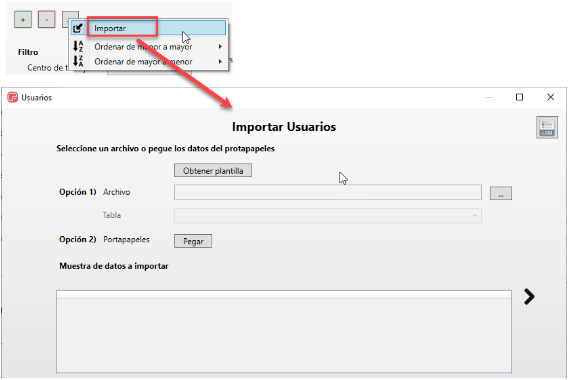
Des d’aquesta pantalla s’accedeix a la plantilla que t’indicarà les dades que es necessiten per poder carregar les dades del nou personal. L’única dada obligatòria és el correu electrònic; la resta es poden completar més endavant. Mitjançant la icona de següent “>” podràs anar avançant pels passos de l’assistent fins a finalitzar el procés d’importació.
Ordenar el llistat de personal (versió Windows)
Des dels tres punts a la part superior esquerra de la pantalla d’administrar personal, es pot accedir a les opcions per ordenar el llistat de treballadors i organitzar-lo de manera ascendent o descendent pel nom, cognoms, correu electrònic o data d’alta.
CALENDARI (OPCIONAL)
Mitjançant la creació d’un calendari establirem l’horari de treball i quins són els dies festius de l’any.
L’empresa d’exemple inclou un calendari de l’any actual. En aquest s’han previst les dates corresponents als festius nacionals del territori espanyol i s’ha establert una jornada de dilluns a dijous de 8 hores i de 5 hores els divendres. Modifica’l i configura aquí el teu calendari laboral.
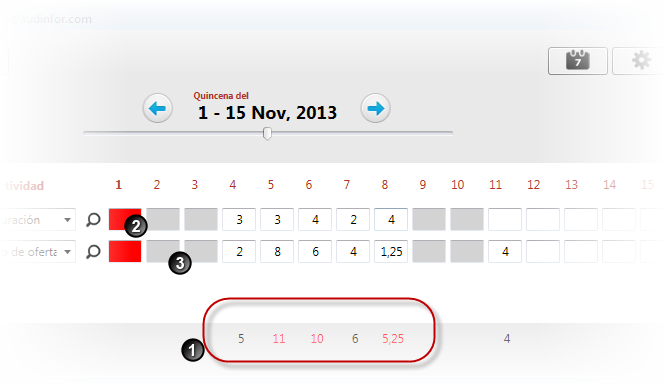
Assignant un calendari aconseguirem que a la pantalla d’entrada de parts de temps es mostrin en vermell (1) les hores totals de la jornada, si aquestes han estat superiors a la jornada de treball estipulada.
Si es disposa d’un calendari assignat, també apareixeran marcades en vermell (2) les dates que hem determinat com a festives. Aquells dies fora de la jornada setmanal de treball, com dissabtes i diumenges, es marquen de color gris (3). Sempre serà possible registrar hores en aquests dies, però visualment estan marcats com a dies no hàbils.
Any del calendari: Es treballa amb calendaris anuals de l’1 de gener al 31 de desembre i cal especificar de quin any és el calendari que estem creant. Pista: Si tenim calendaris diferents per a diferents centres de treball, seria una bona idea que pel nom del calendari els puguem diferenciar.
Festes: En aquest apartat donarem d’alta els dies festius del nostre calendari laboral. Si posem només la data d’inici, el festiu serà el dia d’inici. Si escrivim data d’inici i data de fi, els festius seran els indicats dins d’aquest rang de dates (per exemple si l’empresa tanca a l’agost per vacances).
Horaris: La primera línia marca l’horari d’una jornada normal definint el nombre d’hores d’una setmana qualsevol. Les línies següents es poden utilitzar per definir rangs de dates on excepcionalment s’apliqui un altre horari (per exemple, jornades intensives d’estiu).
Clonar: Fes servir aquesta funció per duplicar un calendari i estalviar temps. Però compte, perquè hauràs de verificar que les dates copiades tinguin l’any correcte. Per si de cas, te les hem deixat en color vermell perquè no t’hi oblidis.
S’aproxima el gener de l’any següent i encara no has configurat un calendari? És molt senzill, segueix els passos d’aquest vídeo.

Aquest apartat contempla tots els aspectes necessaris per configurar l’aplicació perquè l’usuari pugui introduir parts de temps en els treballs als quals hagi estat assignat i que les activitats a realitzar siguin les adients a aquests treballs.
CENTRES DE COST
En aquest apartat es donaran d’alta els treballs o projectes que realitzem a l’organització.
Nom: Identifica el treball i és el que apareixerà al desplegable de centres de cost de tots els usuaris. Per exemple “Gotham, auditoria de CCAA”.
Codi: Codificació del centre de cost. Si es desitja, el programa pot completar la codificació amb el codi prèviament assignat al Departament i al Tipus de Treball.
Departament: 01 Auditoria i consultoria
Tipus de treball: 02 Auditoria de comptes anuals
Centre de cost: 010201 Gotham auditoria de CCAA
Descripció: Informació que veurà l’usuari si desplega el detall de centres de cost a la pantalla principal.
Tipus CC: El tipus de centre de cost pot ser facturable, no facturable o projecte:
Facturables (per defecte): Existeix la possibilitat de facturar al client pel treball realitzat. És una unitat de cost però també una unitat d’ingrés. Si, a més, les hores pressupostades en el contracte coincideixen amb les hores realitzades, aleshores hem cantat bingo.
No facturables: Són unitats de despesa reconegudes però no existeix un client identificat al qual puguem facturar el temps invertit en la realització de les tasques. Per exemple, si disposem d’un sistema de gestió i control de qualitat (ISO, NICC, etc.), el temps que els professionals dediquen a mantenir-lo no és possible facturar-lo a cap client.
Projectes: En aquest cas, s’està invertint temps que posteriorment s’espera recuperar mitjançant la transformació del centre de cost en facturable. En la pràctica, el seu funcionament és similar al d’un centre de cost no facturable. Per exemple, un projecte seria la creació d’un departament nou que s’encarregarà de crear pàgines web per a clients; totes les hores dedicades a la formació de l’equip, la recerca, el disseny de models, etc. serien imputables a aquest projecte.
Tipus de treball: Opcionalment és possible assignar el treball a un tipus de treball i, per tant, a un departament.
Client: Si realitzem diversos treballs o projectes per a un mateix client, podem diferenciar-los creant un client i assignant-li el centre de cost. Això pot ser útil si volem saber les hores invertides per client.
Tancament: Quan tanquem un projecte, ningú no podrà introduir hores en aquest treball.
 Bloqueig: Activar el cadenat no tanca el projecte, però evita que temporalment ningú pugui imputar hores en el centre de cost.
GESTIÓ DE PRESSUPOSTOS
Un centre de cost, per exemple un treball d’auditoria o un assessorament fiscal, pot tenir previst un temps de realització determinat. Aquestes hores són les que, bé per contracte de serveis o bé per anàlisi intern, hem calculat que fan rendible el treball. Si lliurem el treball en menys temps, guanyem diners; si no, n’estem perdent.
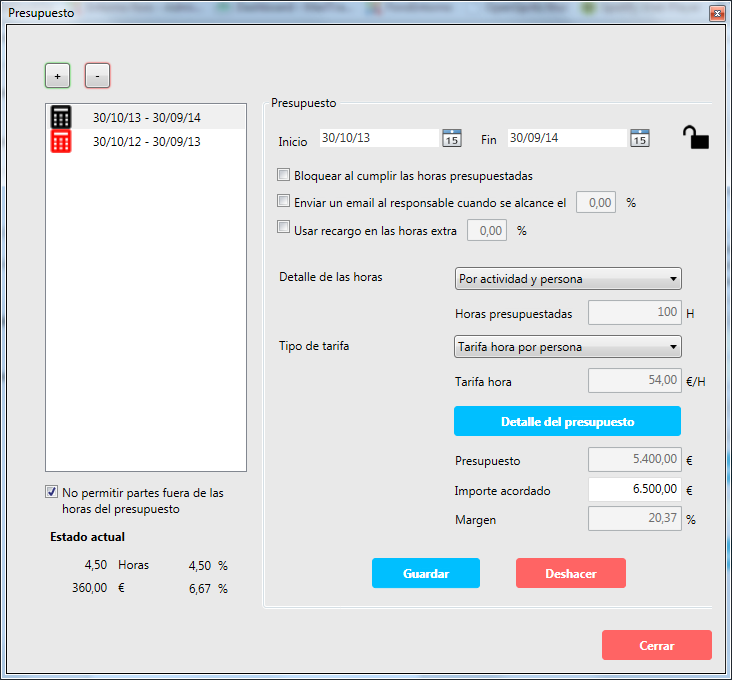
Quan definim un pressupost, establim la data d’inici i la de fi així com les hores pressupostades. Quan aquest pressupost ha caducat, és a dir, que ja ha passat la data de fi, es mostra en color vermell i, llevat que marquem l’opció de No permetre parts fora de pressupost, l’equip podrà continuar registrant hores en el centre de cost.
Què passa si m’he passat d’hores i vaig fora de pressupost? En principi, res, llevat que marquem la casella ‘Bloquejar en complir les hores’. En aquest cas, quan s’esgotin les hores pressupostades, ningú no podrà registrar ni una hora més en el projecte o treball.
NOTA: El bloqueig d’un pressupost és interessant quan volem evitar que algú, per error, introdueixi hores contra un pressupost ja tancat.
Avís als navegants: També és possible enviar un correu electrònic a la persona que figuri com a Responsable del centre de cost quan el nombre d’hores pressupostades arribi a un x% determinat.
Detall de les hores
Quan pressupostem i volem aprofundir en el detall del pressupost, podem definir el següent:
• Cap detall, només les hores que es tardarà a acabar el treball o projecte.
• Detall per persona, qui (o quin perfil) intervindrà i quant tardarà.
• Detall per activitat, no sé qui participarà però SÍ sé quines tasques hauran de realitzar-se i quant temps es triga a fer-les.
Tipus de tarifa
La dada més interessant de conèixer, després de les hores, és el cost en què incorrem en cadascuna d’elles i aquest dependrà de la tarifa horària de cada persona o, fins i tot, de cada activitat. Podem, per tant, establir:
• Cap càlcul de costos, només ens interessen les hores incorregudes.
• Tarifa per persona
• Tarifa per activitat
• Tarifa fixa, una tarifa única per a totes les hores registrades en el centre de cost.
Detall del pressupost
Un cop haguem decidit quin serà el nivell de detall i la tarifa que necessitem, premem el botó de detalls i podrem introduir tantes línies com detalls tingui el nostre pressupost. Si hem triat tarifa per persona o activitat, i aquestes tarifes són a la fitxa de personal o a la fitxa de l’activitat, apareixeran emplenades automàticament quan les seleccionem en el menú desplegable.
Si el menú desplegable no mostra l’element que desitgem, prement a la ‘lupa’ probablement el podrem trobar més fàcilment.
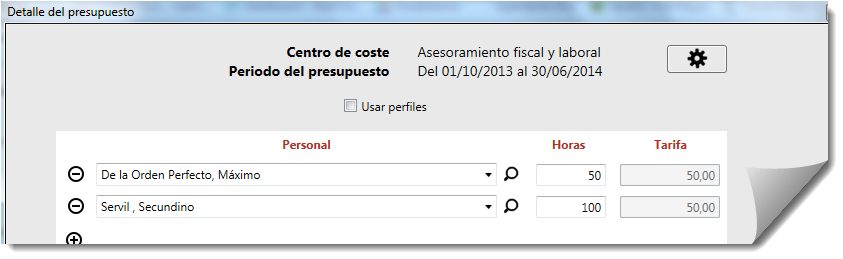
Import acordat: És opcional però certament interessant informar de quin és el preu acordat, perquè en fer-ho veurem clarament si el pressupost té un marge positiu (right up) o si es presenta d’entrada amb un marge negatiu (right off).
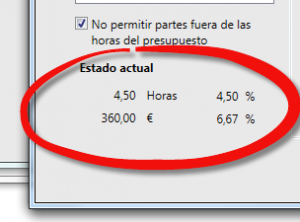
Si ja s’han introduït hores, a la part inferior esquerra veurem l’estat actual del centre de cost: hores i costos incorreguts fins ara i el percentatge de pressupost complert.
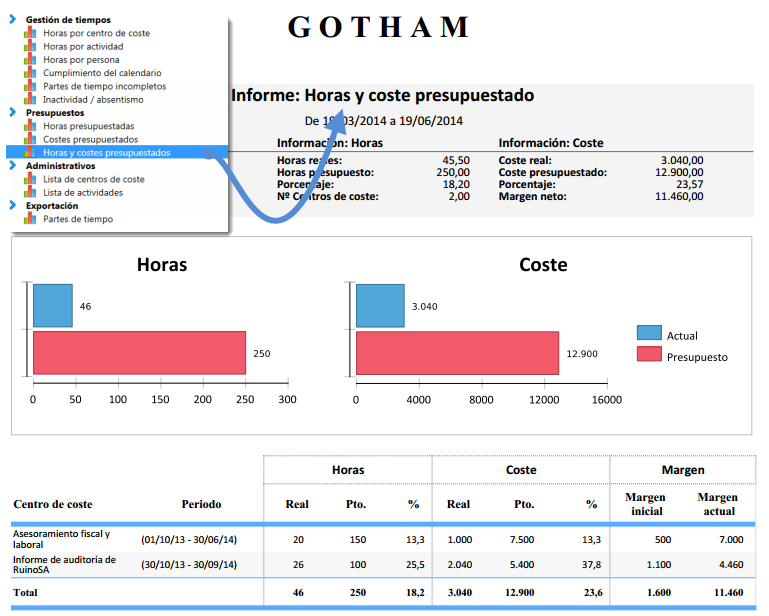
Però per veure una informació més detallada, el millor és utilitzar l’informe “Hores i cost pressupostat” per poder veure com anem respecte al que inicialment estava planificat/pressupostat.
ASSIGNAR L’EQUIP
En aquest apartat podrem assignar l’equip que durà a terme aquest treball i que quedarà assignat al centre de cost. Això significa que només ells podran introduir hores en aquest centre de cost. Per a la resta d’usuaris, el centre de cost no existeix. Opcionalment es podrà assignar el rol que té cada membre dins de l’equip. Pot ser Soci (especialment pensat per a firmes d’auditoria), Responsable (project manager, cap d’equip) o simplement membre.
ACTIVITAT
A ForTiming, l’activitat és la tasca que realitzem en cada moment i que fem per a un determinat centre de cost que pot ser, al seu torn, facturable (Gotham treball d’auditoria de CCAA), no facturable (Administració, tasques d’oficina) o projecte (Disseny de pàgines web).
Les activitats poden ser normals (1) i assignar-se a un departament per facilitar-ne la cerca, poden ser comunes (2), perquè tot el personal de l’organització hi pugui accedir fàcilment, o poden ser d’Inactivitat (3). Aquestes últimes es refereixen a activitats que indiquen temps fora de la feina, ja sigui per malaltia o per vacances.
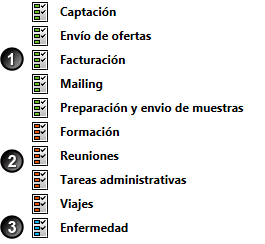
Exemples d’Activitats habituals poden ser:
Comunes (disponibles per a tothom):
- Assistència a reunions
- Assistència a cursos
- Arxiu
- Introducció de notes de despesa / parts de temps
Normals (associades al teu departament)
- Planificació
- Execució del treball
- Programació
- Redacció d’informe
Inactivitat (time off)
- Malaltia
- Vacances
Si marquem qualsevol activitat com a deshabilitada, aquesta deixarà d’estar disponible per als usuaris.
ASSIGNACIÓ DE CENTRES DE COST
Aquesta pantalla serveix per assignar ràpidament centres de cost a un usuari. És una alternativa a l’apartat ‘assignar equip’ accessible dins de cada centre de cost, on es poden assignar persones a un centre de cost.
Tria un usuari i veuràs els treballs que té assignats. Si en vols afegir o treure algun, només hauràs d’utilitzar les fletxes.
A la versió Windows és possible importar l’assignació dels usuaris a diversos treballs des dels tres punts situats a la part superior de la pantalla.
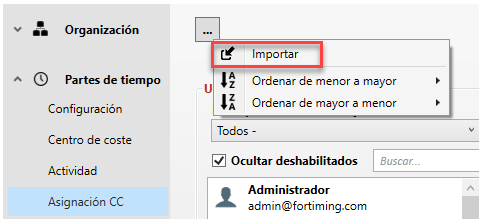
L’assistent d’importació disposa d’una plantilla que, un cop descarregada, ens permetrà omplir els camps necessaris: Usuari, Centre de cost (treball) i Rol (Usuari, Soci o Responsable).
Assignació de rol de l’usuari a l’equip des de la pantalla d’assignació d’usuaris a centres de cost.
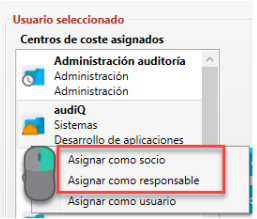
Un usuari pot formar part d’un equip de tres maneres: Usuari (per defecte), Soci o Responsable. Aquests dos últims rols poden tenir visibilitat de totes les hores incorregudes en el centre de cost o treball, així com altres funcionalitats com autoritzar notes de despesa assignades a aquest treball. Hem afegit la possibilitat de canviar el tipus de rol de l’usuari en un centre de cost des de la pantalla d’assignació a centres de cost (Assignació CC) perquè la gestió d’un administrador o responsable que assigni equips sigui el més eficient possible.
NOTA: Els usuaris NOMÉS podran introduir hores en aquells centres de cost en què estiguin assignats. Si no formes part de l’equip, no podràs introduir hores. Parla amb l’administrador perquè t’hi assigni.
ASSIGNACIÓ D’ACTIVITATS
Qualsevol usuari pot realitzar qualsevol activitat. Des de la ‘lupa’ es poden veure totes les activitats disponibles, però el menú desplegable mostrarà únicament aquelles assignades al departament de l’usuari. Si no s’han assignat activitats al departament, no passa res; l’usuari veurà totes les activitats disponibles prement la icona de la ‘lupa’.
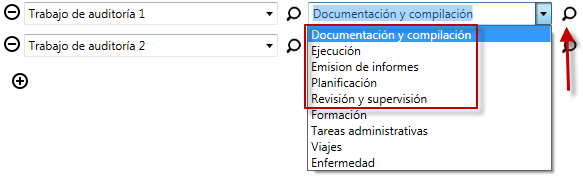
Si no trobem l’activitat en el desplegable principal, sempre podrem veure el detall de les activitats des de la icona de la ‘lupa’.
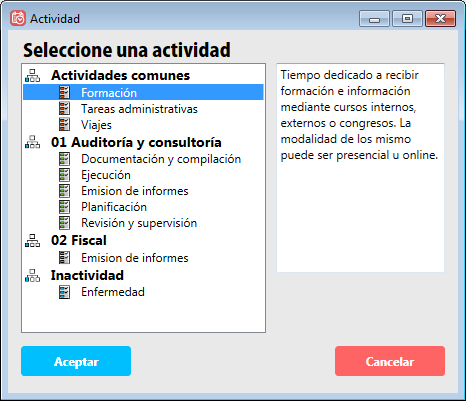
I si hem assignat bé les activitats a cada departament, veurem el detall de totes les activitats definides per l’organització.

PERMISOS
Si des de l’apartat Personal podíem afegir els membres de l’organització que poden utilitzar l’aplicació, des d’aquest apartat podrem definir què poden i què no poden fer dins de ForTiming.
Rols d’usuari:
 Superusuari: Quan es dona d’alta un compte a ForTiming, aquest és el tipus d’usuari que s’assigna per defecte. Pot afegir altres usuaris, assignar-los permisos, donar-los de baixa, afegir centres de cost, eliminar-los, bloquejar-los, etc.
NOTA: No es recomana crear més d’un superusuari per empresa.
 Administrador Global / Local: Molt semblant al superusuari amb l’excepció que no pot assignar permisos a usuaris ni pot modificar les dades del formulari de l’empresa. Per exemple, no podria autoassignar-se més permisos ni tampoc podria canviar el logotip de l’empresa.
La consideració de global o local depèn de si pot gestionar tot l’anterior en tots els centres de treball o només allò relatiu al centre de treball on estigui assignat. Per exemple, un administrador local de l’oficina de Madrid no podria donar de baixa un empleat de l’oficina de Nova York.
 Responsable: Si a un cap d’equip o responsable de projecte se li assigna aquest rol (des d’Administració > Aplicació > Permisos), podrà disposar de permisos per gestionar els centres de cost o projectes on hagi estat designat com a ‘responsable’ o ‘soci’ (des d’Administració > Partes de Tiempo > Centres de cost > Assignar equip). Així mateix, podrà gestionar els seus pressupostos i escollir quins membres de l’empresa formaran el seu equip.
Més informació sobre el rol de responsable – tutorial.
 Usuari: La major part dels usuaris de l’aplicació tindran aquest tipus de permisos, cosa que significa que només podran introduir parts però no podran accedir al panell d’administració. Podran veure informes, però únicament els relatius a les seves pròpies hores.
PISTA: Una configuració recomanada per a una organització seria la següent:
Superadministrador: El Director o una persona del departament d’informàtica.
Administradors: El Director (si no és superadministrador ja), els caps d’equip. Si l’empresa té diverses oficines, el Director General seria administrador global i els directors d’oficina, caps d’equip, etc. serien administradors locals.
Usuaris: Tot la resta de personal que hagi de registrar hores.
INFORMES

Als informes s’hi pot accedir des de la pantalla de parts de temps (botó Informes) i des de la pantalla d’Administració (botó Administrar > Informes).
Accedint des del botó Informes, l’usuari només pot veure informació de les seves hores.
Accedint des del botó Administrar (només habilitat per a administradors i responsables) l’usuari pot veure la informació de tot el personal sobre el qual tingui permisos (l’administrador local només veurà les hores del personal del seu centre de treball, un administrador global veurà les hores de tot el personal de l’empresa i un responsable veurà les hores assignades als centres de cost o projectes on estigui nomenat responsable).
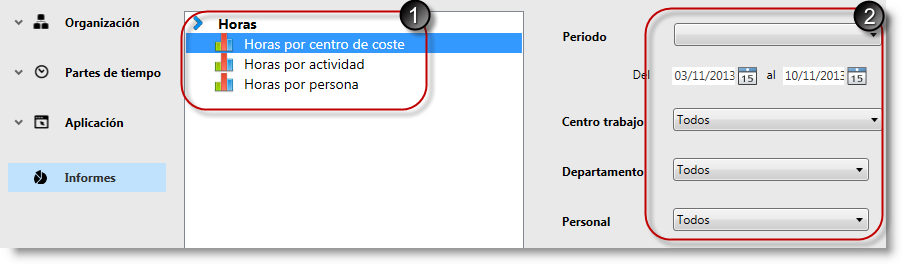
A la part esquerra (1) hi ha els informes disponibles i a la part dreta (2) els filtres necessaris per obtenir la informació que volem: Rang de dates, centres de cost, departament, etc.
NOTA: Per evitar obtenir informes amb massa informació o que no sigui representativa, és important triar exactament la informació rellevant. Per extreure totes les dades i analitzar-les amb detall, el millor és exportar les dades a .CSV.
OUTPUT
Els informes es generen immediatament al servidor de gràfics i es poden descarregar en Word, Excel o PDF (recomanat). En el cas d’alguns informes, aquests es poden descarregar en format .CSV, format compatible amb Excel i que permetria una anàlisi exhaustiva de les dades, crear informes i gràfics personalitzats per a cada organització, etc. Es recomana l’ús de Taules Dinàmiques. Pots contactar amb nosaltres si vols que t’ajudem a fer-ho o suggerir-nos l’informe que trobes a faltar.
Plantilla Excel amb quadre de comandament: A més de l’exportació de totes les dades a CSV, existeix la possibilitat d’exportar-les a un fitxer Excel preparat amb diversos quadres de comandament automatitzats que t’ajudaran a valorar la rendibilitat del temps invertit per l’equip.
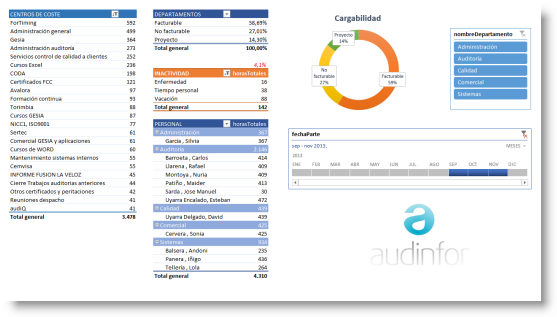
Informes programats: Si considerem que un informe és útil, en podem desar la configuració i fins i tot programar-lo perquè ens arribi per correu electrònic cada dia, cada setmana, un cop al mes, etc.
COM TREBALLAR AMB NOTES DE DESPESA A FORTIMING
Veure més vídeos d’ajuda
La funcionalitat de notes de despesa permet als usuaris registrar les despeses en què han incorregut per a la realització dels seus treballs, ja sigui durant un viatge o per qualsevol altra raó.
Flux de procés d’autorització

Les notes de despesa han de seguir un flux determinat des que són registrades per l’usuari fins que són liquidades.
En cadascuna de les fases d’autorització hi ha una persona responsable de revisar la nota i que passi a la fase següent del procés. L’assignació de quins usuaris participen en el procés d’autorització la pot fer un usuari amb privilegis d’administració i s’ha de fer des d’Administrar > Nota de despeses > Configuració per un administrador.
El procés té les fases següents:
Creació de la nota de despesa: L’usuari introdueix les dades d’una nota de despesa i els justificants.
Validació: L’usuari amb aquesta responsabilitat haurà de verificar que la nota compleix en forma i fons amb la política de report de despeses de l’empresa. Si detecta algun error, l’haurà de rebutjar indicant quin és l’error perquè l’usuari la corregeixi i la torni a enviar.
Si tot és correcte, prement el botó Validar farà que la nota passi a la fase següent.
Autorització: L’usuari amb aquesta responsabilitat serà qui autoritzi la despesa i la seva imputació al centre de cost corresponent. Si detecta algun error, l’haurà de rebutjar indicant quin és l’error perquè l’usuari la corregeixi i la torni a enviar.
Si tot és correcte, prement el botó Autoritzar farà que la nota passi a la fase següent.
Liquidació: Un cop la despesa està autoritzada, un altre usuari, generalment del departament de comptabilitat o tresoreria, gestionarà el pagament de la despesa a l’usuari que ha registrat la nota, o el cobrament en cas que hi hagi hagut un avançament (bestreta) i les despeses siguin inferiors a aquesta bestreta.
Un cop feta la gestió del pagament, l’usuari amb la responsabilitat de fer la liquidació premerà el botó Liquidar i la nota passarà a l’última fase.
Recepció: Quan l’usuari rebi la liquidació de la seva nota, ha de tancar el procés accedint a l’apartat Nota de despeses de la pantalla principal i prement el botó Liquidar.
CONFIGURAR EL FLUX DEL PROCÉS D’AUTORITZACIÓ
La configuració i assignació de responsabilitats ha de ser duta a terme per un administrador, que haurà de definir els aspectes següents:
- Responsables del flux d’autorització: Haurà d’assignar un usuari per validar les notes, un altre per autoritzar-les i un altre per liquidar-les. Aquest usuari pot ser el mateix o diferent.
- Freqüència de les notificacions: A mesura que es va completant el procés, s’emeten notificacions per correu electrònic. Seleccionant la freqüència d’aquestes comunicacions, es pot fer que els correus s’enviïn 5 minuts després d’haver completat la fase corresponent, un cop cada 24 hores o que no s’enviï cap.
-
Preu del quilometratge.
- Format del codi de referència de les notes de despesa.
COM CREAR UNA NOTA DE DESPESES
L’usuari ha d’accedir al botó ‘Despeses’ de la pantalla de registre de temps per crear una nota de despeses nova.
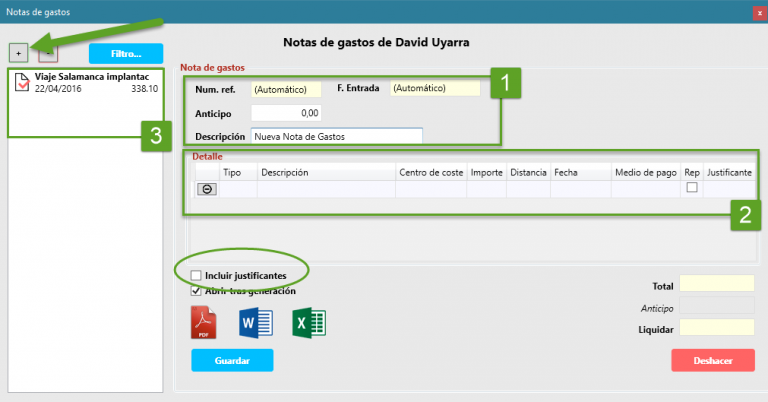
Cada nota de despesa té una part principal (1) i tants detalls com despeses concretes es vulguin descriure (2). Normalment s’introduirà un detall per cada justificant de despesa (factura, tiquet) que es vulgui justificar.
A mesura que anem creant notes de despesa, aquestes es mostraran a la part esquerra de la pantalla (3). Aquest apartat mostrarà per defecte les notes actives, és a dir, les que estan pendents d’acabar el procés d’autorització. Si es vol consultar l’històric de notes, haurem d’utilitzar el botó ‘Filtres’.
A la part principal tenim els següents camps:
Num. ref.: El número de referència del document s’assigna automàticament segons el format definit a Administrar > Nota de despeses > Gestionar notes.Data: Es crea automàticament en el moment en què l’usuari envia la nota perquè sigui validada.
Bestreta (opcional): Quantitat lliurada prèviament a l’usuari per fer front a la despesa.
Descripció: Camp de text que permet distingir ràpidament aquesta nota de despesa d’altres.
Als detalls disposem dels següents camps:
Tipus: Es refereix al tipus o classificació de la despesa. Pot ser Dietes (despeses destinades a la manutenció), Allotjament (despeses relacionades amb l’allotjament), Transport (trens, metros, autobusos, taxis, etc.), Quilometratge (desplaçament realitzat amb el vehicle propi) o Altres sense determinar.
Descripció: Camp de text que ens ajudarà a nosaltres i als responsables de l’autorització a distingir ràpidament aquest detall de la nota de despesa d’altres.
Centre de cost: Si volem que la despesa incorreguda s’associï a un treball concret, la seleccionarem en aquest camp desplegable.
Distància (només per al tipus de despesa = Quilometratge): Distància recorreguda en quilòmetres o la unitat de mesura configurada.
Data: Data en què es va incórrer en la despesa.
Mitjà de pagament: Determina si es va utilitzar efectiu o targeta de l’empresa.
Rep: Si es coneix, cal anotar si la despesa és repercutible al client o no. Si és repercutible vol dir que la podrem recuperar i, si no, vol dir que s’afegirà al cost total del projecte.
Justificant: Document justificatiu de la despesa. Es poden adjuntar documents en format PDF i JPG.
¿COM ADJUNTAR JUSTIFICANTS DE DESPESA?
Hi ha dos mètodes alternatius per adjuntar un justificant en la nota de despeses:
Mètode clàssic: Prement la icona de pujada apareix un quadre de diàleg que ens pregunta on es troba el fitxer digital que conté el justificant. El seleccionem i, si el format és compatible, s’afegirà a la nota de despeses.
Mètode mitjançant QR: Amb aquest mètode podrem utilitzar el nostre smartphone per fer una foto del justificant i adjuntar-la a la nota de despeses. Si premem el botó amb la icona de codi QR, veurem un codi bidimensional escanejable que podrem analitzar amb una aplicació d’escaneig de codis QR instal·lada al nostre smartphone (per exemple, BIDI disposa d’una app per a Android i una altra per a iOS). Obrim l’aplicació, apuntem al codi i, quan ens ho indiqui, farem la foto o en seleccionarem una des de la fototeca.
En aquell moment s’afegirà aquest fitxer a la nostra nota de despeses.
IMPRIMIR LA NOTA DE DESPESES
A la part inferior del formulari ‘Nota de despeses’ tens les opcions per imprimir cadascuna per separat. Selecciona la nota des de la llista de l’esquerra i prem el botó PDF, Excel o Word. Activa la casella “Incloure justificants” si vols que també s’imprimeixin.
Si ets responsable d’alguna fase d’autorització, veuràs les notes que estan pendents que les validis, autoritzis o liquidis. Si vols veure les notes que has generat per justificar les teves despeses, prem la icona de dalt a la dreta i la vista canviarà entre ‘Administració de notes de despesa’ i ‘Notes de despesa de l’usuari X’.
IMPRIMIR DES DE LA SECCIÓ INFORMES
Des de la vista d’informes d’administrador, al botó Informes del menú principal, disposes del següent informe a la secció d’informes anomenada Notes de Despesa.
Mostra el resum de totes les despeses del període definit i les agrupa per centres de cost. Molt útil per justificar les despeses realitzades davant del client.
REGISTRE DE LA JORNADA DIÀRIA / FITXATGE
Aquest mòdul permet que els usuaris de ForTiming indiquin quina és la seva jornada efectiva de treball. Actualment es permeten dues modalitats de registre: fitxatge automàtic mitjançant l’aplicació (Windows o WebApp) i registre manual de la jornada. En aquesta última opció, l’usuari podrà registrar la seva jornada manualment des de l’aplicació.
Perquè aquesta funcionalitat sigui visible per als usuaris, aquests hauran de pertànyer a un grup de registre de jornada concret. Aquells que no estiguin assignats a un grup no podran registrar la seva jornada.
CREACIÓ DE GRUPS
La creació de grups només la pot realitzar un usuari Administrador accedint a Administrar > i creant un grup nou.
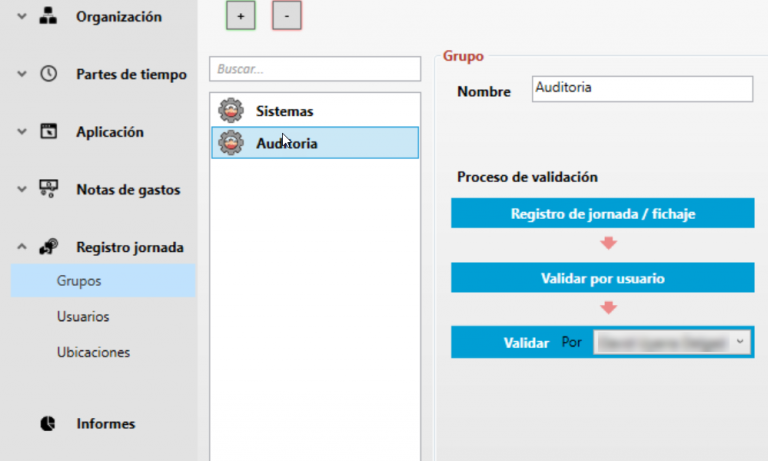
 Supervisor: Aquesta és la figura que s’encarregarà de revisar i validar les jornades registrades pels usuaris. Cada grup ha de tenir un supervisor assignat.

Un cop creat el grup i configurades les diferents opcions, s’hauran d’assignar les persones que l’integren.
CALENDARIS I HORARIS
Per poder realitzar un registre de jornada és important comprovar que els calendaris laborals estan ben configurats i afegir l’horari corresponent a aquests calendaris.
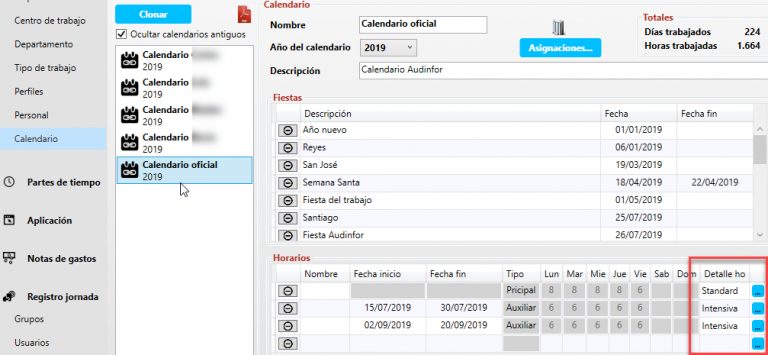
Des de la icona blava dels tres punts podrem accedir al menú de generació d’horaris, on podrem crear els horaris necessaris perquè cada dia laborable disposi d’un horari concret.
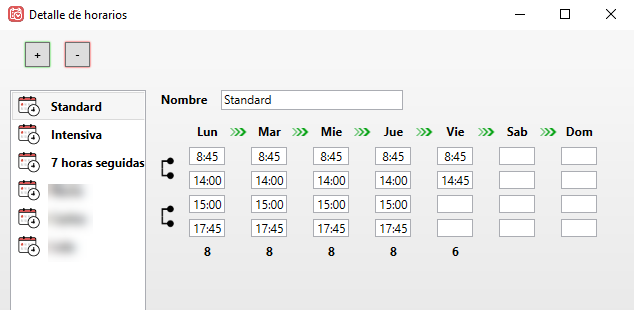
Un cop creats els horaris, podrem assignar-los a cada franja horària de cada calendari.
COMUNICAR-HO ALS USUARIS
La persona responsable d’aplicar les polítiques de recursos humans a l’empresa ha de comunicar i informar els usuaris de l’obligació de registrar la jornada.
USUARI (REGISTRE DE JORNADA MANUAL)
 L’usuari haurà d’accedir al botó “historial”, preferiblement cada dia en finalitzar la seva jornada, i validar les hores proposades o accedir al detall d’hores (doble clic a la casella de l’hora) i modificar l’horari quan correspongui per ajustar-lo a la jornada efectivament realitzada.
Pot escriure comentaris si ho creu necessari.
Important: Ha de validar les seves jornades perquè aquestes siguin visibles per al supervisor!
USUARI (FITXATGE)
 L’usuari haurà de prémer el botó de la porta (en verd per entrar i en vermell per sortir) cada vegada que iniciï la seva jornada de treball, en sortir per anar a dinar, en tornar del dinar i, finalment, quan acabi la seva jornada.
Si s’ha oblidat de fitxar o ho ha fet incorrectament, pot accedir a l’historial i, fent doble clic en qualsevol de les hores corresponents a la jornada desitjada, podrà editar el detall d’aquesta jornada.
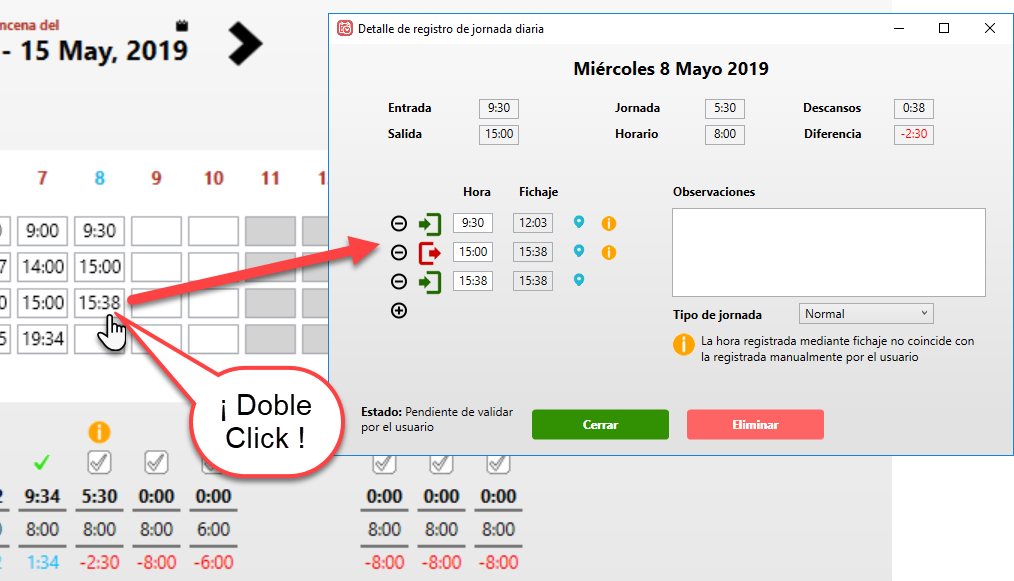
Comentari obligatori: Si hi ha un desfasament entre l’hora del fitxatge i l’hora introduïda (modificació manual), és necessari escriure alguna cosa a l’apartat d’Observacions per poder continuar.
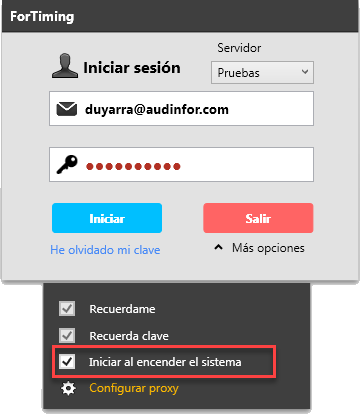
Inici automàtic: ForTiming intentarà realitzar el fitxatge d’entrada automàticament la primera vegada que s’iniciï sessió. Es pot configurar perquè s’iniciï automàticament amb Windows des de la pantalla de Login > Opcions.
INCIDÈNCIES
 La jornada vindrà marcada amb un senyal d’incidència en els casos següents:
- Diferència en l’entrada de més de X minuts respecte a l’horari teòric: No coincideix l’hora d’entrada amb l’horari teòric.
- Diferència en la sortida de més de X minuts respecte a l’horari teòric: No coincideix l’hora de sortida amb l’horari teòric.
- Diferència en la durada de la jornada de més de X minuts respecte a l’horari teòric: S’ha superat la durada de la jornada respecte a l’horari teòric / La durada de la jornada és inferior a l’horari teòric.
- Fitxatge des d’una ubicació no reconeguda: Fitxatge des d’una ubicació desconeguda; l’administrador ha de donar d’alta les ubicacions admeses.
- Fitxatge diferent de l’hora registrada (canvi manual): L’hora registrada mitjançant fitxatge no coincideix amb la registrada manualment per l’usuari.
Aquestes incidències es poden modificar des d’Administrar > Registre de jornada > Grups.
SUPERVISIÓ DE LES JORNADES
Perquè els registres de jornada es formalitzin i siguin oficials, aquests hauran de ser validats pel supervisor. Cada grup ha de tenir assignat un supervisor.
Per accedir a l’àrea de validació, el supervisor haurà d’accedir al menú o a la icona “Validar”, on veurà l’historial de les jornades que els usuaris hagin registrat i validat. Es podrà desplaçar pels usuaris al seu càrrec mitjançant els controls d’esquerra i dreta, i pels filtres habilitats.
VALIDACIÓ
Des de la finestra de detall de la jornada podrà validar aquesta jornada o, directament des de la pantalla de validació, jornada per jornada o totes les jornades visibles d’una sola vegada.
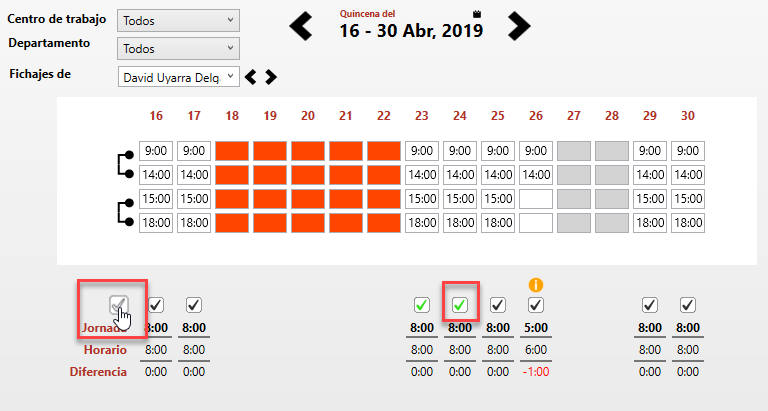
REVISIÓ DE LA JORNADA, VALIDACIÓ O REBUIG
Si necessita verificar alguna de les jornades, pot fer doble clic en qualsevol de les hores i accedir a la pantalla de detall.
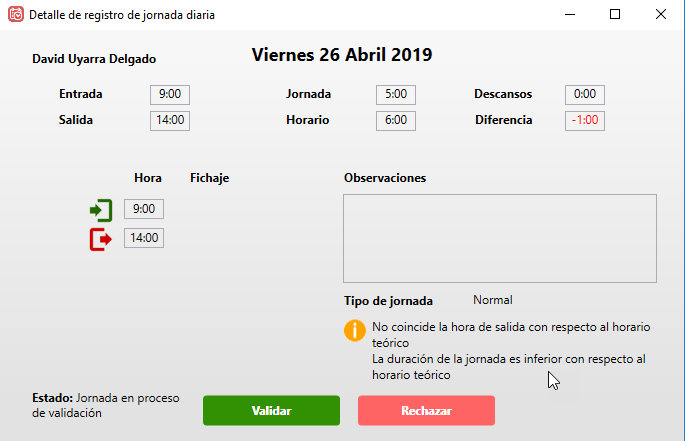
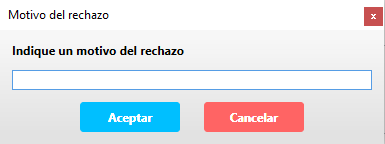
En el cas que alguna de les jornades tingui alguna incidència greu, requereixi alguna explicació o, per qualsevol motiu, hagi de ser corregida per l’usuari, el supervisor premerà el botó “Rebutjar” i redactarà un comentari. En aquell moment, l’usuari rebrà un correu electrònic comunicant-li que existeixen incidències en el seu registre de jornades que ha de revisar.
L’usuari haurà d’accedir al seu historial, editar (doble clic en qualsevol de les hores de la jornada en qüestió) i modificar el seu registre, anotant observacions si ho considera necessari.
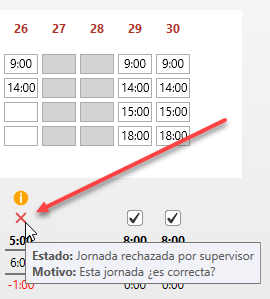
Important: Cap supervisor ni cap rol d’administrador pot modificar els registres dels usuaris. Només pot sol·licitar el canvi de dades de la jornada mitjançant el botó Rebutjar de la pantalla de detall de la jornada.
INFORMES
Els informes de registre de jornada es troben a la secció Registre de jornada.
ACCÉS DES DEL WEB I DES D’UN DISPOSITIU MÒBIL
Per accedir a la WebApp i accedir al registre de jornada de ForTiming des de qualsevol equip on no estigui instal·lada l’aplicació, es podrà accedir a fortiming.com i seleccionar l’opció Iniciar sessió.
La funcionalitat és la mateixa, excepte per la vista de la informació, que s’ajustarà a la vista diària en lloc de la vista quinzenal o setmanal que ofereix l’aplicació d’escriptori.
Gestió d’absències
Per introduir qualsevol tipus d’interrupció o absència de la feina, els usuaris ho podran fer mitjançant la funcionalitat de gestió d’absències.
Per a usuaris:
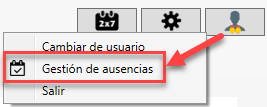
Des de la icona d’opcions d’usuari i sessió, es pot accedir a la secció de gestió d’absències de l’usuari.
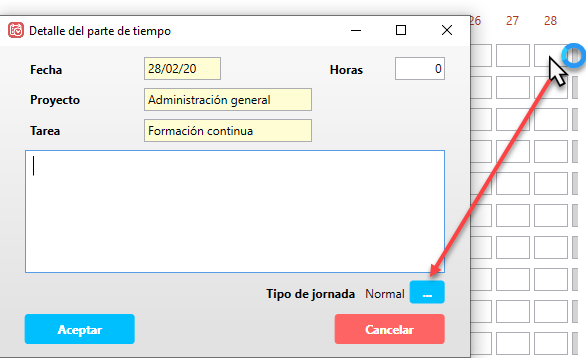
També hi podrem accedir fent doble clic en qualsevol requadre d’hores i prement el botó blau de tipus de jornada.
Des d’allí disposarem d’una llista en què es veuran les últimes absències que tenim registrades.
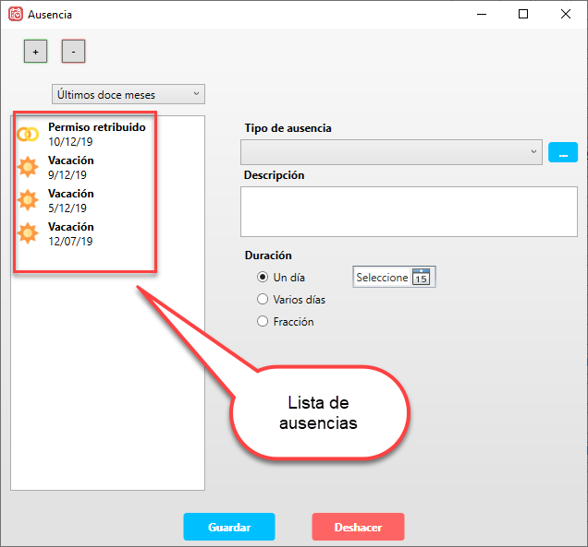
Per afegir-ne una de nova, només cal triar el tipus d’absència en el desplegable, redactar una breu descripció i establir el període. Aquest pot ser d’un sol dia, de diversos dies o fins i tot d’una fracció de dia. En el cas de ser una fracció, l’establirem en nombre d’hores.
Adjuntar justificants: Alguns tipus d’absències poden incloure l’opció d’adjuntar un o més documents.
Per a administradors:
Un usuari administrador pot gestionar les absències dels usuaris sobre els quals té permisos d’administració. Per fer-ho, ha d’accedir a la secció
Administrar > Organització > Personal
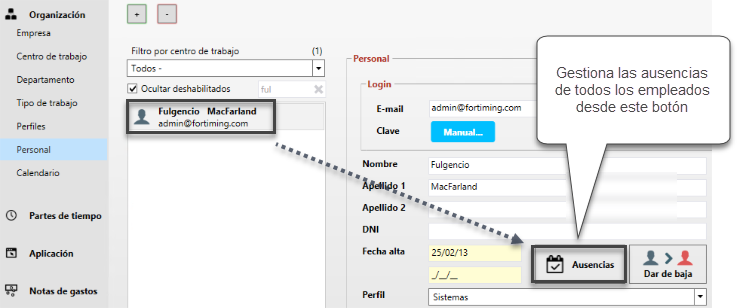
Quan seleccionem un usuari, veurem un botó des d’on podem gestionar les seves absències.
Tipus d’absències
Per defecte, s’inclouen una sèrie d’absències que poden ser modificades, deshabilitades o a les quals es poden incorporar nous tipus.
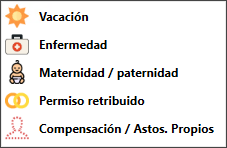
Vacances: Aquesta absència marca el dia com si fos no laborable i s’haurà de considerar com a vacances de l’usuari. Existeix un mòdul, encara en desenvolupament, que permetrà la gestió de vacances, descomptar les ja gaudides i disposarà d’un flux de sol·licituds i autoritzacions.
Malaltia: Quan un usuari es troba en situació d’ILT o absent durant alguns dies (un sol dia o fins i tot hores). En aquest cas, les hores teòriques de la jornada es comptabilitzen com a 0 i les reals també. Permet pujar justificants.
Maternitat / paternitat: Tenen un comportament anàleg a l’absència per malaltia amb la diferència que només pot ser afegida per un administrador.
Permís retribuït: El nombre d’hores teòriques del període d’absència és 0 i les treballades també. No permet adjuntar justificants però sí admet registrar parts de temps en aquest període. (Exemple: em correspon un dia per mudança però a última hora em connecto a l’oficina des de casa nova i ajudo en el suport a un client durant dues hores).
Compensació / assumptes personals: Les hores teòriques de la jornada corresponen a les del calendari i apareixeran com a no treballades. Es pot utilitzar per comptabilitzar la compensació de jornada per altres jornades en què s’hagi pogut incórrer en hores extraordinàries. També es pot utilitzar per a aquelles absències que no estiguin justificades o que s’hagin de recuperar posteriorment.
Autorització d’absències
Ja és possible gestionar les vacances del nostre equip a ForTiming. El nou comportament del mòdul d’absències permet que un responsable de Departament verifiqui i autoritzi les vacances del seu equip.
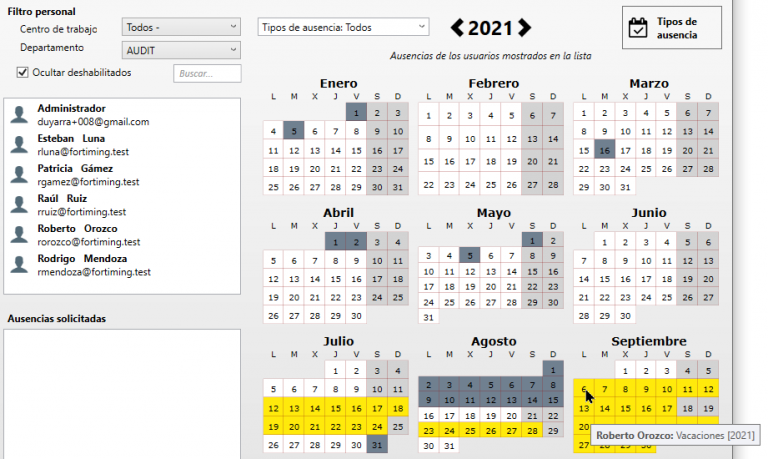
Una de les funcionalitats que s’han inclòs és la possibilitat de veure, d’una sola ullada, les vacances de tot l’equip, de manera que el responsable pot detectar si hi ha dies en el calendari en què tot l’equip coincideix de vacances o si es deixa l’organització sense recursos, etc. Ara, els responsables d’equips tenen una visibilitat més gran de les absències.
¿Com es posa en marxa?
Pas 1 – Canviar la configuració de l’absència Vacances
El primer que haurem de fer és establir les vacances com un tipus d’absència supervisat. Per a això, un usuari administrador amb permisos de Gestió d’absències ha d’accedir a: Administrar > Organització > Absències > Tipus d’absències (botó de dalt a la dreta) i accedir al menú següent:
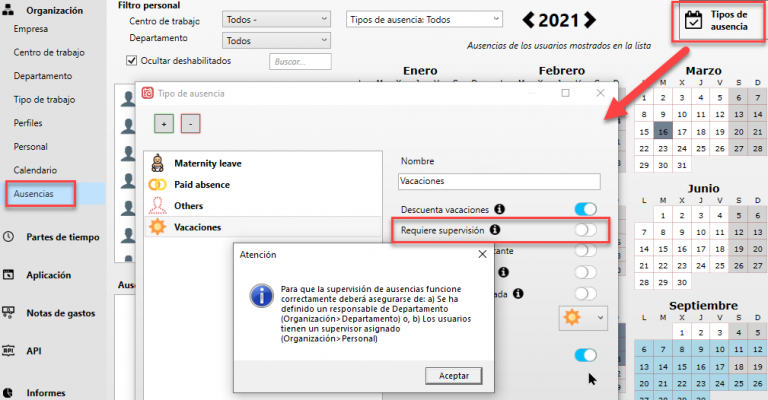
Haurem d’activar l’opció Requereix supervisió. En fer-ho, apareix un avís que ens indica que, perquè la supervisió funcioni correctament, haurem d’establir qui supervisa qui.
Pas 2 – Establir un supervisor
Hi ha dues maneres de fer-ho:
1)Establir un responsable de Departament.
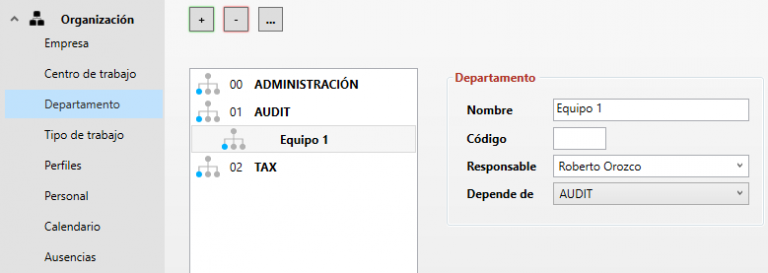
Des de la secció Administrar > Organització > Departament triarem els departaments corresponents i assignarem un responsable. És possible que hàgim de modificar l’estructura jeràrquica establerta, motiu pel qual s’ha afegit el camp Dependència, que permet la creació de subdepartaments.
2)Establir un Supervisor per a cada usuari.
Des d’Administrar > Organització > Personal es pot seleccionar un treballador i establir el supervisor que li correspon triant-lo des d’una llista d’usuaris.

Pas 3 – Completar els calendaris
S’ha afegit una opció nova als calendaris, on es pot afegir el nombre de dies de vacances, la data de caducitat d’aquestes i si són laborables o naturals.
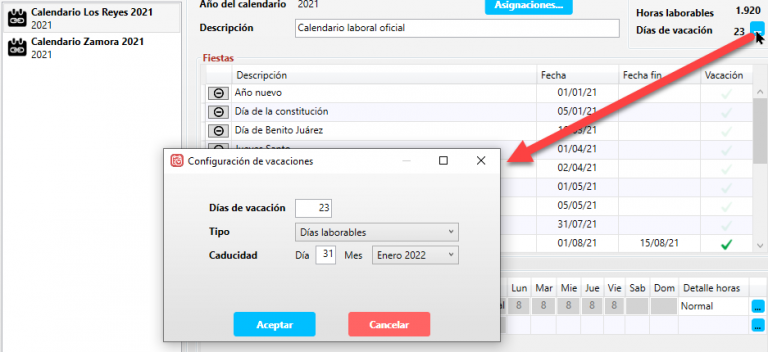
És important que tots els calendaris que afectin algun usuari tinguin definits els dies de vacances per poder descomptar correctament els dies i saber quants en queden pendents.
Amb aquests canvis ja tenim llest el sistema perquè els usuaris puguin sol·licitar les seves vacances i perquè siguin autoritzades pel supervisor.
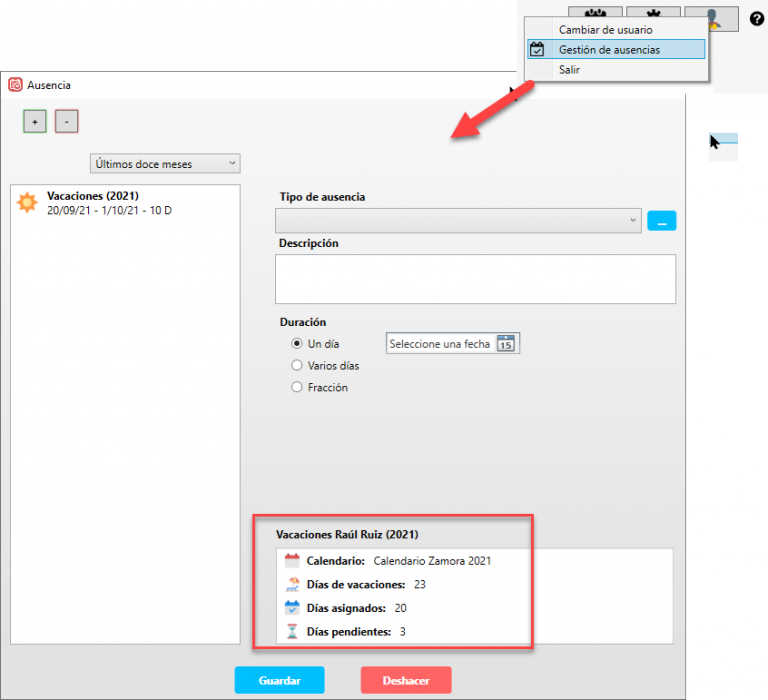
Sol·licitar les meves vacances
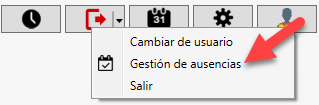
Un usuari pot crear la seva absència de la mateixa manera que ho feia fins ara; només ha d’anar a la icona de la part superior dreta de la pantalla principal i seleccionar el menú Gestió d’absències.
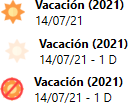
A la pantalla següent podrà donar d’alta les absències que, si requereixen autorització, podran mostrar la icona de diferents maneres, segons si l’absència està autoritzada, pendent o rebutjada. Si és rebutjada, l’usuari rebrà un correu electrònic amb les explicacions del supervisor. De la mateixa manera, en cas de ser aprovada, l’usuari rebrà una notificació.
Validació d’absències per part del supervisor.
Mitjançant la pantalla de gestió d’absències que trobarà a Administrar > Organització > Absències, el supervisor podrà veure el seu equip i, quan seleccioni qualsevol absència supervisada i faci clic amb el botó dret, podrà realitzar les accions següents:
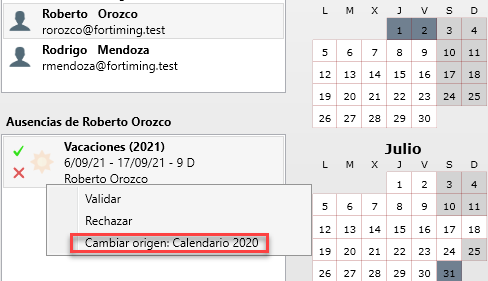
Validar: Això significa que s’autoritza l’absència o vacances en els dies sol·licitats, de manera que aquell dia o dies del treballador apareixeran, a tots els efectes, com a dia de vacances, amb una jornada de 0 hores i no serà necessari indicar parts de temps per a aquell dia o dies.
Rebutjar: L’absència es marcarà com a rebutjada i s’enviarà una notificació a l’usuari amb els motius.
Canviar l’origen al calendari de l’any anterior: Molt important, és possible que algunes vacances ja gaudides corresponguin a l’exercici anterior; si és el cas, el supervisor les haurà de marcar com a tals perquè no interfereixin en el recompte de les vacances d’aquest any.
API REST I CONNECTOR POWER BI
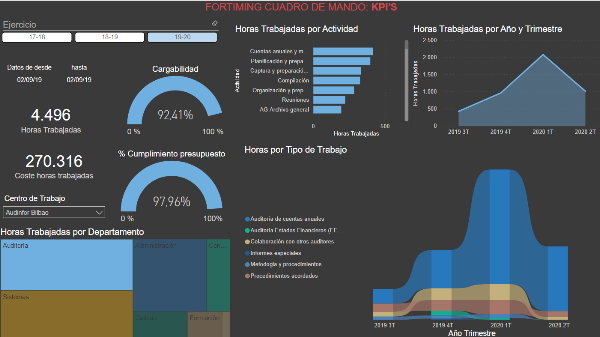
Amb els connectors de dades de Power BI, podeu connectar-vos i accedir a dades des d’una aplicació, un servei o un origen de dades. Hem desenvolupat un connector de dades personalitzat per accedir a les vostres dades a ForTiming i utilitzar-les a Power BI Desktop.
Aquest servei permet a un usuari administrador de ForTiming accedir a totes les dades a les quals aquest usuari tingui privilegis d’accés mitjançant el seu compte de ForTiming.
Hem creat, a més, una plantilla perquè pugueu accedir al model de dades sense necessitat de conèixer l’estructura interna de les dades.
A partir d’aquesta plantilla podreu crear noves pàgines, modificar els informes existents, crear noves mesures i fins i tot pujar les dades al servei de Power BI de la vostra organització.
Pas 1: Sol·licitar l’activació del mòdul API
Si voleu que us activem l’accés, envieu-nos una sol·licitud a admin@fortming.com i us ho activarem. No té cap cost per als usuaris premium de ForTiming.
Pas 2: Descarregar el connector personalitzat i la plantilla per a Power BI Desktop
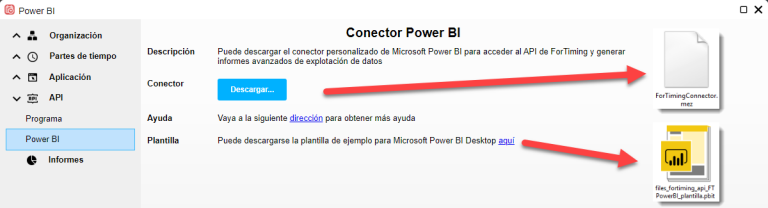
Des de Administrar > API podreu descarregar aquests dos fitxers.
Comproveu si el vostre equip ja té una carpeta de connectors personalitzats a Documents anomenada “Power BI Desktop\Custom Connectors”. En cas contrari, creeu aquesta carpeta.
Descarregueu el fitxer del connector (ForTimingConnector.mez) i col·loqueu-lo al directori de connectors personalitzats.
Descarregueu la plantilla files_fortiming_api_FTPowerBI_plantilla.pbit i deseu-la al vostre PC.
Pas 3: Modificar les opcions de seguretat de Power BI Desktop
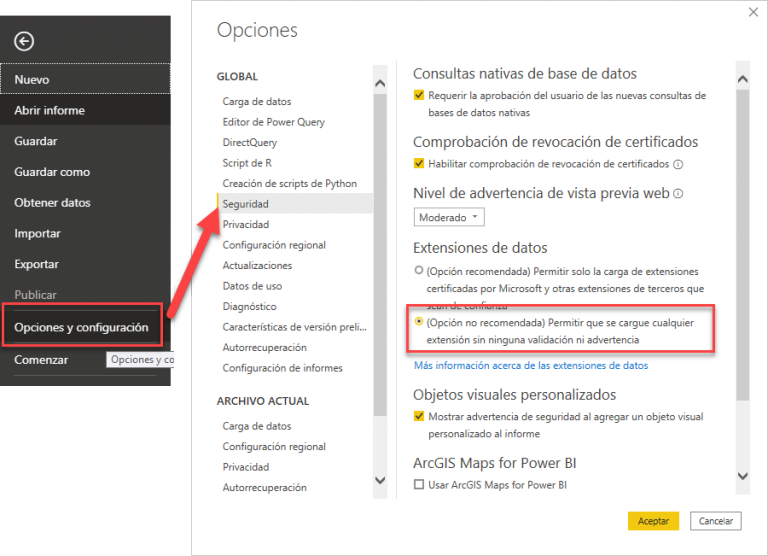
Perquè Power BI Desktop permeti l’ús de connectors no certificats per Microsoft, és necessari modificar les opcions de Seguretat. Estem treballant perquè, en el futur, aquest pas no sigui necessari.
Pas 4: Executar la plantilla
Obriu la plantilla files_fortiming_api_FTPowerBI_plantilla.pbit i veureu una pantalla que us sol·licitarà les vostres credencials de ForTiming. Ompliu-les per poder continuar (recordeu que ha de ser un usuari administrador).
Posteriorment, se us sol·licitaran els següents paràmetres per accedir a les vostres dades.
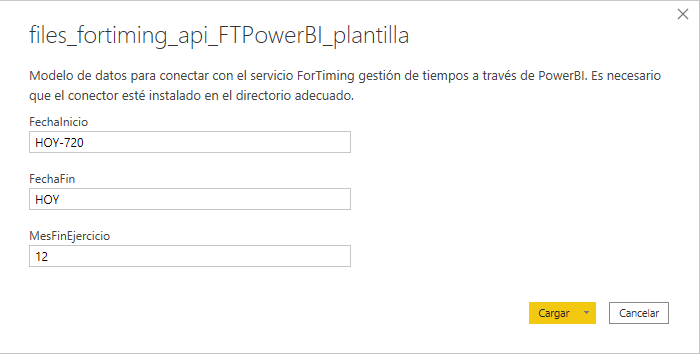
Fechainicio i Fechafin: Calcula una data de manera dinàmica en funció de la data actual d’una empresa. El format dels camps Fechainicio i Fechafin ha de ser aaaa-mm-dd, exemple: 2025-12-01
Es poden utilitzar els següents comodins:
- HOY, HOY-1, HOY-2, ..: Indica la data actual o la data actual menys un dia, dos, … fins a 720.
- INICIO_MES, INICIO_MES-1, INICIO_MES-2, …: Indica el primer dia del mes, del mes anterior o de fa dos mesos.
- FIN_MES, FIN_MES-1, FIN_MES-2, …: Indica l’últim dia del mes, del mes anterior o de fa dos mesos.
- INICIO_ANIO, INICIO_ANIO-1, INICIO_ANIO-2, …: Indica el primer dia de l’any actual, de l’any anterior o de fa dos anys.
- FIN_ANIO, FIN_ANIO-1, FIN_ANIO-2, …: Indica l’últim dia de l’any actual, de l’any passat o de fa dos anys.
- ANIO(dd-mm), ANIO-1(dd-mm): Indica una data fixa de l’any actual o de l’any anterior.
MesFinEjercicio: Serveix per calcular l’inici i el tancament de l’exercici anual i facilitar la selecció de períodes. Per exemple:
- Tancament d’exercici el 31 de desembre: 12
- Tancament d’exercici el 31 d’agost: 8
Quan premeu Cargar, es carregaran les dades i podreu utilitzar el quadre de comandament i modificar-lo segons les necessitats.