
Laguntza eskuliburua
Lehenengo konfigurazioa
Ikusi laguntza bideo gehiago
SAIO-HASiERA
Pantaila honetan sarbide-datuak sartuko ditugu.
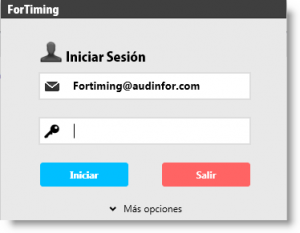
Pasahitza segurtasun motakoa da eta gutxienez 8 karaktereren konbinazio bat izan behar du, non gutxienez letra xehe bat, letra larri bat eta zenbaki bat agertu behar dira. Adibidez “Gotham21”.
Pasahitza ahazten badugu, ‘Aukera gehiago’ atalean pasahitza berreskuratzeko aukera aurkituko dugu.
‘Gogora nazazu’ eta ‘gakoa gogoratu’ aukerak erabiliz, saioa hasten dugun bakoitzean erabiltzaile-izena eta/edo gakoa tekleatzea saihestu dezakegu.
OHARRA: Aukera hauek ez dira markatu behar sarbide publikoa duten ordenagailuetan.
DENBORA-PARTEEN SARRERA
Pantaila hau da denbora gehien emango duguna. Bertan eguneroko jarduerak eta kostu-zentro desberdinetan (lanak, enkarguak, proiektuak) gauzatzen ditugun jarduera jakin batzuetan (zereginak) erabiltzen dugun denbora erregistratuko dugu.
“Goizean bi ordu eman ditut Ruino, S.A. enpresaren Auditoretza-lanaren plangintza fasea osatzeko dokumentazioa prestatzen”
Hori honela erregistratuko litzateke: Kostu Zentroa: “Ruino, S.A. ikuskaritza lana” Jarduera: “Plangintza” eta gaurko egunei dagokien laukian 2 ordu.
“Oraintxe irten naiz ordu erdiko iraupena izan duen bilera batetik, eta bertan bulegoko zuzendariak azaldu dizkigu gure bezero onenarentzat egiten ari garen peritazio-lanaren berezitasunak”
Hori honela erregistratuko litzateke: Kostu Zentroa: “Peritazio-lan X”, Jarduera: “Bilerak” eta bilera egin zen egunari dagokion laukian 1,5 ordu.
KOSTU-ZENTROAK
Erakundearen baliabideak kontsumitzen dituzten unitate ekonomikoak dira, eta kasu honetan bertan lan egiten duten profesionalen orduak kontsumitzen dituzte.
Lan, proiektu, enkargu eta antzeko izendapenak har ditzakete, eta fakturagarriak badira, normalean zerbitzuen prestazio-kontratu bati lotuta egoten dira.
Menuko zerrenda hedagarritik hautatu daitezke edo departamentu eta lan mota antolatutako zerrenda osoa ikus daiteke xehetasun ikonoan klik eginez.
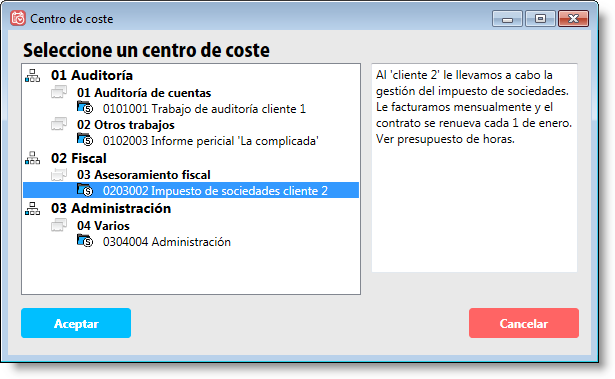
Kostu-zentro hauek hiru motatakoak izan daitezke: Fakturagarriak, ez-fakturagarriak eta proiektuak
Windows bertsioan laguntzaile baten bidez kostu-zentroak inportatu daitezke, azalpena ikusi ondorengo bideoan:
JARDUERAK
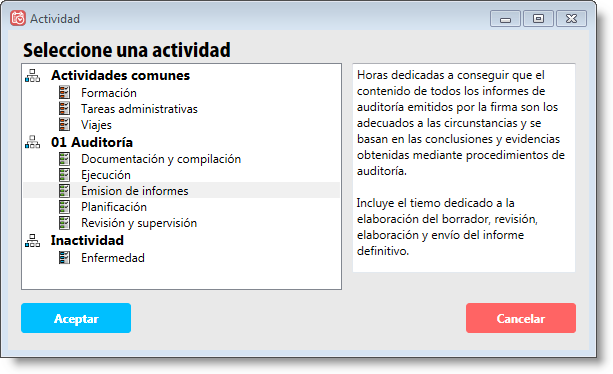
Jarduera batek lan, proiektu edo kostu-zentro jakin baterako egiten ari zaren eginkizun zehatza adierazten du. Adibidez, gure bezero onenarentzako peritazio-lanaren azken txostenaren zuzenketa egiten ari banaiz, Jarduera “Txostenak egitea” izango litzateke eta Kostu Zentroa “Peritazio-lan X”
Jarduera menuko zerrenda hedagarritik edo xehetasun ikonoaren bidez hauta daiteke.
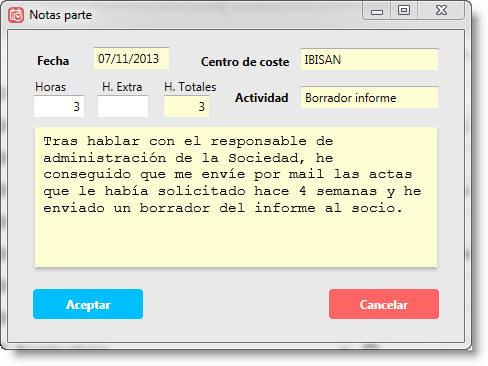
Orduak: Orduak edo ordu zatitxoak sartzen dira; gutxieneko unitatea 0,25 ordu da (15 minutu).
Oharrak: Kostu-zentro eta jarduera bati egotzitako orduak sartzen ditugun laukitxo bakoitzean, azalpen-testu bat idatz dezakegu. Laukian klik bikoitza eginez edo “Enter” bi aldiz sakatuz, denbora-partearen oharretara sartzen gara.
Ordu estrak: Oharrean bertan zehaztu daiteke ordua normala (lehenetsia) ala extra den.
ASTEKO BISTA, HAMABOSTEKO BISTA ETA “BI ASTEKO” BISTA


Lehenespenez, ikuspegi mota astekoa izango da. Hamabostekoko edo bi asteko ikuspegira aldatzeko aukera botoi berean dago. Ikuspegi desberdinen artean aldatzeko, berriro botoia sakatu behar da.
BISTA 2X7
Ikuspegi honekin, beti ikus dezakegu egungo astea eta aurreko astea. Horrek aurreko astean erregistratutako denbora-parteak ikusi eta berrerabiltzea ahalbidetuko digu.
Pista: Datuak gainean klik bikoitza gaurko egunera eramango gaitu!
KONFIGURAZIOA

Atal honetan honako hau konfiguratu daiteke:
Aste hasiera: Astelehena edo igandea aukeratu daiteke.
Pasahitza aldatu: Gomendagarria aplikazioa lehen aldiz erabiltzean. Bi aldiz idaztea eskatuko digu.
Aplikazioa bigarren planoan: Aktibatuta badago, aplikazioa ez da ixten, minimizatu egiten da, erabiltzaile-menutik ‘Irten’ hautatzen ez bada.
Menu hedagarriak jarduerak erakusten ditu: Hautatutako aukera arabera, menu arinean agertuko diren jarduerak erabiltzailearen departamentuari lotutakoak izango dira (lehenetsia) edo kostu-zentroaren departamentuari dagozkienak.
Parte-alarmak
ERABILTZAILE-MENUA

Hemendik beste erabiltzaile gisa saioa hasteko pantailara sar gaitezke, edo aplikazioa guztiz ixteko aukera izango dugu.
ADMINISTRATU
Aukera hau Administratzaile erabiltzaileentzako soilik ikusgai dago.
Hemendik enpresaren antolaketa osoa konfiguratzen da, eta lan-zentroak, departamentuak, langileak, bezeroak, kostu-zentroak, jarduerak eta sarbide-baimenak definitzen dira.

Atal honetan antolakundearen alderdi guzti garrantzitsuak definituko dira, lan-zentro, departamentu edo pertsonaren arabera egindako ordu-kopurua xehetasun osoz ebaluatzeko.
ENPRESA
Atal honetan enpresak/bulegoaren deskribapena agertuko da.
Eskuineko aldean zure logotipoa igo dezakezu eta txostenen itxura pertsonaliza dezakezu. Kontuz, fitxategi motak jpg, gif, png eta bmp formatuetara mugatuta daude.
URLan web korporatiboaren helbidea sar dezakezu.
Era berean, egutegi bat esleitu dezakezu langileek jai-egunak eta lanorduak jakin ditzaten.
Denbora-parteen blokeoa: Aukera hau lehenetsita desgaituta dago, eta horrek esan nahi du denbora-parteak beti aldatu ahal izango dituela sortu dituen erabiltzaileak. Atal honetan aukera dago parteak blokeatzeko: partearen egunetik X egun igaro direnean, azken astea (igandea) amaitu eta X egun igaro direnean, edo hilabetearen azken egunetik X egunera. Desgaituta uzten bada, erabiltzaileak beti aldatu ahal izango ditu sortutako parteak. Administratzaileak aldi baterako desblokeatu ditzake langileen fitxatik.
Beste aukera interesgarri bat da ordu-erregistroak data jakin batera arte blokeatzea, kontabilitate-itziera baten antzera. Modu horretan, ziurtatzen da inork ez duela aldaketarik egingo itxitzat jotzen dugun epe batean.
Egutegien esleipena: Aplikazioa prest dago enpresa-egutegi batekin lan egiteko, lan-zentro bakoitzerako egutegi berezi batekin edo langile bakoitzarentzat egutegi espezifiko batekin. Horietako edozein esleitu aurretik, egutegia ‘Egutegia’ atalean sortuta egon behar da.
LAN-ZENTROA
Hemen langileak kokatuta dauden egoitza fisikoak gehitzen dira. Era berean, egutegi berezi bat esleitu daiteke New Yorkeko bulegorako edo Madrilgo bulegorako.
DEPARTAMENTUA
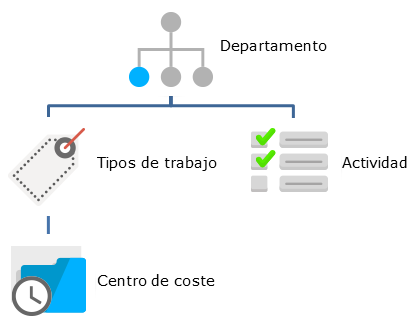
Erakunde guztiek gutxienez oinarrizko antolaketa-maila bat dute, eta horrek departamentuak edo enpresaren arloak barne hartzen ditu. Atal honetan saiatu gaitezke gure enpresaren edo bulego profesionalaren organigrama deskribatzen.
Aukera dago departamentuari kode numeriko bat gehitzeko, hala nahi bada.
LAN MOTA (AUKERAZKOA)
Atal honetan gure erakundeak egiten dituen proiektu, zerbitzu edo lan motak sailkatuko ditugu. Sailkapen hau gure jarduera-motaren araberakoa izango da. Adibidez: zerga-aholkularitza, auditoria-lanak, zerga-kudeaketa, webguneen diseinua, marketin digitaleko kanpainak, eta abar.
Kontuan hartu behar da xehetasun garrantzitsu bat: lan mota bakoitza departamentu ezberdin batek egiten du.
PROFILA
Atal honetan, erabilgarria bada, antolakundeko kideen profilak definitu ditzakegu gure kalitate-eskuliburuan deskribatutakoaren arabera.
LANGILEAK
Atal honetan antolakundeko kide guztiak alta emango ditugu. Derrigorrezko eremuak honako hauek dira: posta elektronikoa, lan-zentroa eta departamentua.
Langile edo erabiltzaile bat altan ematean, pasahitza ezarri behar da. Oso garrantzitsua da, informazioaren segurtasuna funtsezkoa baita, eta datuak babesteko modurik onena pasahitz seguruak erabiltzea da.
ForTiming-eko pasahitzak gutxienez 8 karaktere izan behar ditu, letra xeheak eta larriak, eta gutxienez zenbaki bat. Adibidez: ‘Gotham21’.
Baja ematea: Erabiltzaile bati baja ematean, bere datuak ez dira ezabatzen; aplikaziora sar ez dadin bakarrik eragozten da. Bere datuak txostenetan ikusgai egongo dira, baina ezin izango dira denbora-parte berriak erregistratu.
Bertsio komertzialean soilik kontratatuta dugun mugara arte eman daitezke erabiltzaile berriak.
Langileen inportazioa (windows bertsioa)
Administratu>Organización>Personal pantailaren goialdean dauden hiru puntuetatik, inportazio funtzio berrira sar zaitezke
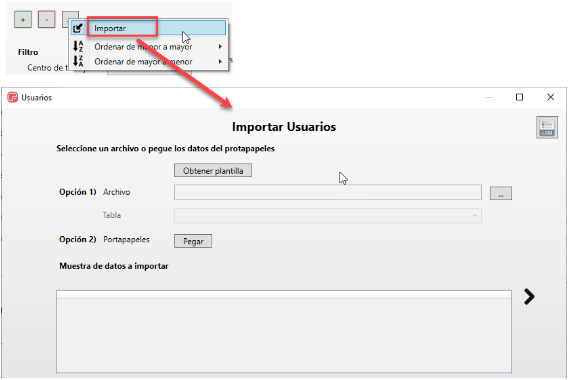
Pantaila honek plantilla bat irekitzen du eta bertan zehazten da zer datu behar diren langile berriak inportatzeko. Derrigorrezko datu bakarra posta elektronikoa da; gainerakoak geroago osa daitezke. “>” ikonoaren bidez laguntzailearen pausoak jarraituz inportazio-prozesua amaitu daiteke.
Langile zerrenda ordenatzea (windows bertsioa)
Langileak administratzeko pantailaren ezker goialdeko hiru puntuetatik, langileen zerrenda ordenatzeko aukeretara sar daiteke, eta izenaren, abizenen, helbide elektronikoaren edo alta-dataren arabera goranzko edo beheranzko ordenan antolatu.
EGUTEGIA (AUKERAZKOA)
Egutegi bat sortuz, lan-ordutegia eta urteko jaiegunak ezarriko ditugu.
Adibideko enpresak uneko urteko egutegi bat du. Egutegi honetan Espainiako lurraldeko jaiegun nazionalak aurreikusi dira, eta astelehenetik ostegunera 8 orduko jardunaldia, eta ostiraletan 5 ordukoa ezarri da. Aldatu eta konfiguratu hemen zure lan-egutegia.
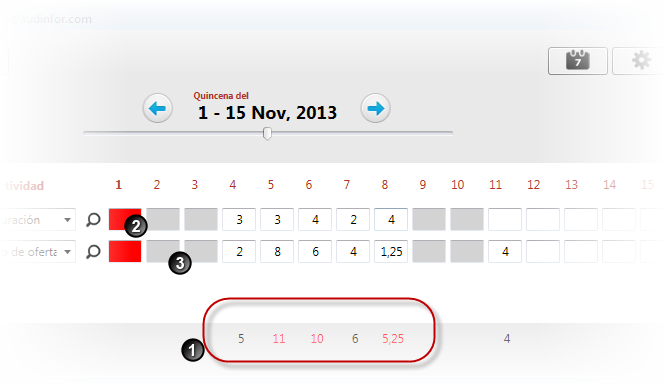
Egutegi bat esleituta badugu, denbora-parten sarrerako pantailan gorriz (1) agertuko dira jardunaldiaren guztizko orduak, lan-ordutegi ezarritakoa baino handiagoak izan badira.
Egutegi esleitua badago, gorriz (2) ere markatuko dira jaiegun gisa zehaztu ditugun datak. Aste barruko lan-ordutegitik kanpoko egunak, hala nola larunbatak eta igandeak, grisez (3) markatzen dira. Egun horietan orduak erregistratu daitezke beti, baina ikusmenez egun ez-operatibo gisa agertzen dira.
Egutegiaren urtea: Urtero egiten da lan, urtarrilaren 1etik abenduaren 31ra, eta sortzen ari garen egutegia zein urtetakoa den zehaztu behar da. Pista: lan-zentro desberdinetarako egutegi desberdinak baditugu, komeni da egutegiaren izenean bereizita edukitzea.
Jaiegunak: Atal honetan gure lan-egutegiko jaiegunak alta emango ditugu. Hasiera-data bakarrik jartzen badugu, jaieguna hasiera-data izango da. Hasiera-data eta amaiera-data idazten baditugu, data-tarte horretako guztiak jaieguntzat hartuko dira (adibidez, enpresak abuztuan oporrengatik ixten badu).
Ordutegiak: Lehen lerroak ohiko jardunaldi baten ordutegia markatzen du, edozein asteko lan-ordu kopurua definituz. Ondorengo lerroak data-tarteak definitzeko erabil daitezke, salbuespenez beste ordutegi bat aplikatuko denean (adibidez, udako lanaldi trinkoak).
Klonatu: Erabili funtzio hau egutegi bat bikoizteko eta denbora aurrezteko. Baina kontuz, kopiatu diren daten urteak zuzenak diren egiaztatu beharko duzu. Ziurtatzeko, gorriz utzi dizkizugu.
Hurrengo urteko urtarrila hurbiltzen ari da eta oraindik ez duzu egutegi bat konfiguratu? Oso erraza da, jarraitu bideo honetako pausoak

Atal honek aplikazioa konfiguratzeko beharrezko alderdi guztiak jasotzen ditu, erabiltzaileak esleituta dituen lanetan denbora-parteak sartu ahal izan ditzan eta egin beharreko jarduerak lan horiei egokitu daitezen.
KOSTU-ZENTROAK
Atal honetan antolakuntzan egiten ditugun lanak edo proiektuak alta emango dira.
Izena: Lana identifikatzen du eta erabiltzaile guztien kostu-zentroen goitibeherakoan agertuko den izena izango da. Adibidez “Gotham, urteko kontuen auditoria”, ”
Kodea: Kostu-zentroaren kodeketaketa. Nahi izanez gero, programak automatikoki osa dezake kodea, aurrez esleitutako Departamentuaren eta Lan Motaren kodearekin.
Departamentua: 01 Auditoria eta aholkularitza
Lanen mota: 02 Urteko kontuen auditoria
Kostu-zentroa: 010201 Gotham urteko kontuen auditoria
Deskribapena: Erabiltzaileak kostu-zentroen xehetasuna zabalduz ikusiko duen informazioa.
KZ mota: Kostu-zentroa fakturagarria, ez-fakturagarria edo proiektua izan daiteke:
Fakturagarriak (lehenetsita): Bezeroari egindako lanagatik fakturatzeko aukera dago. Kostu-unitatea da baina baita diru-sarrera unitatea ere. Gainera, kontratuan aurreikusitako orduak eta egindako orduak bat badatoz, orduan bingo.
Ez-fakturagarriak: Gastu-unitate gisa aitortzen dira, baina ez dago bezero identifikaturik egindako lan-denbora fakturatzeko. Adibidez, kalitatearen kudeaketa eta kontrol sistemaren mantentze-lanean (ISO, NICC, eta abar) profesionalek ematen duten denbora ezingo zaio inori fakturatu.
Proiektuak: Kasu honetan, etorkizunean kostu-zentroa fakturagarria bihurtuz berreskuratuko den denbora inbertitzen da. Praktikan, ez-fakturagarri baten antzera funtzionatzen du. Adibidez, proiektu bat izan liteke web-zerbitzuak sortuko dituen departamentu berri baten sorrera; prestakuntzan, ikerketan eta diseinuan emandako orduak proiektu horri egozten zaizkio.
Lanen mota: Aukeran, lana lan mota bati eta, beraz, departamentu bati esleitu dakioke.
Bezeroa: Bezero berarentzat hainbat lan edo proiektu egiten baditugu, bezero bat sortu eta kostu-zentroari esleitu diezaiokegu. Hau erabilgarria izan daiteke bezero bakoitzari eskainitako orduak ezagutzeko.
Itxiera: Proiektu bat ixten dugunean, inork ezingo ditu orduak sartu lan horretan.
 Blokeo: Giltzarrapoa aktibatzeak ez du proiektua ixten, baina aldi baterako inork ere ezin izango du orduak esleitu kostu-zentroan.
AURREKONTUEN KUDEAKETA
Kostu-zentro batek, adibidez auditoria-lan batek edo aholkularitza fiskal batek, aurrez zehaztutako lan-denbora izan dezake. Ordu horiek dira, bai zerbitzu-kontratuaren bidez bai barne-analisi bidez, lana errentagarria egiten dutela kalkulatu ditugunak. Lana denbora gutxiagoan entregatzen badugu, dirua irabazten dugu; bestela, galtzen ari gara.
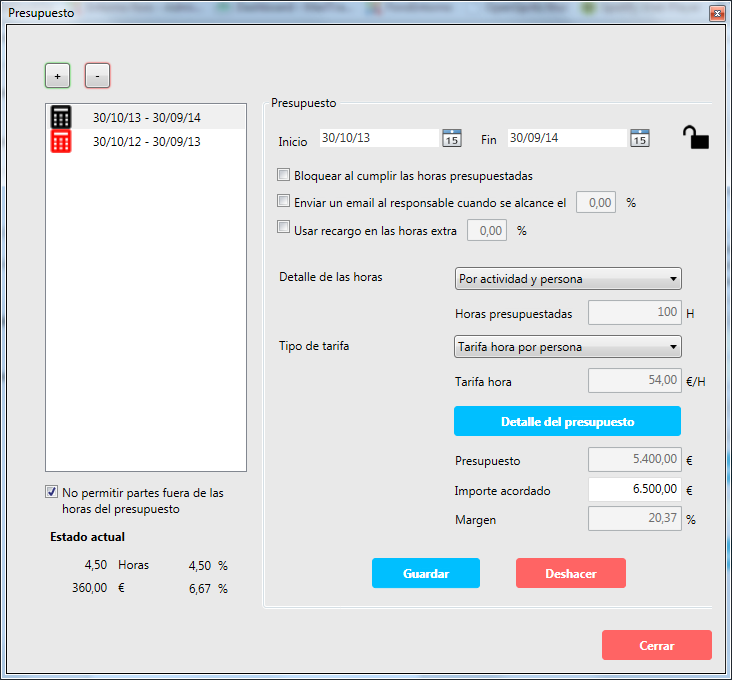
Aurrekontu bat definitzen dugunean, hasiera-data eta amaiera-data ezartzen ditugu, baita aurreikusitako orduak ere. Aurrekontu hori iraungi denean, hau da, amaiera-data igaro denean, gorriz bistaratzen da eta, No permetre parts fora de pressupost aukera markatzen ez badugu, taldeak kostu-zentroan orduak erregistratzen jarraitu ahal izango du.
Zer gertatzen da orduetan gainditu eta aurrekontutik kanpo banago? Printzipioz, ez da ezer gertatzen, ‘Orduak betetzean blokeatu’ laukia markatzen ez badugu. Kasu horretan, aurreikusitako orduak agortzen direnean, inork ezingo du ordu gehiagorik erregistratu proiektuan edo lanean.
OHARRA: Aurrekontu baten blokeoa interesgarria da norbaitek, errorez, dagoeneko itxita dagoen aurrekontu baten aurka orduak sartzea ekidin nahi dugunean.
Nabigatzaileentzako abisua: Kostu-zentroaren arduraduna den pertsonari posta elektroniko bat bidaltzea ere posible da aurreikusitako ordu kopurua zehaztutako x%-ra iristen denean.
Orduen xehetasuna
Aurrekontua egiten dugunean eta xehetasun handiagoa eman nahi dugunean, honako hau definitu dezakegu:
• Xehetasunik ez, lana edo proiektua amaitzeko behar diren orduak soilik.
• Xehetasuna pertsonaka: nork (edo zer profil) parte hartuko duen eta zenbat denbora beharko duen.
• Xehetasuna jardueraka: ez dakit nor parte hartuko duen, baina BAI zein zeregin egin beharko diren eta zenbat denbora eskatzen duten.
Tarifa mota
Orduen ondoren ezagutu beharreko daturik interesgarriena bakoitzean sortzen dugun kostua da, eta hori pertsona bakoitzaren edo jarduera bakoitzaren ordu-tarifaren araberakoa izango da. Beraz, ezarri dezakegu:
• Kostuen kalkulurik ez: orduak besterik ez zaizkigu interesatzen.
• Tarifa pertsonaka
• Tarifa jardueraka
• Tarifa finkoa: kostu-zentroan erregistratutako ordu guztientzako tarifa bakarra.
Aurrekontuaren xehetasuna
Behin behar dugun xehetasun maila eta tarifa zein izango diren erabakita, xehetasun botoia sakatu eta gure aurrekontuak dituen xehetasun guztiak sartzeko lerroak gehi ditzakegu. Pertsonako edo jarduerako tarifa aukeratu badugu, eta tarifak langileen fitxan edo jardueraren fitxan badaude, automatikoki beteko dira goitibeherakoan hautatzen ditugunean.
Goitibeherako menuan nahi dugun elementua ez bada agertzen, ‘lupa’ ikonoan klik eginda errazago aurkitu ahal izango dugu.
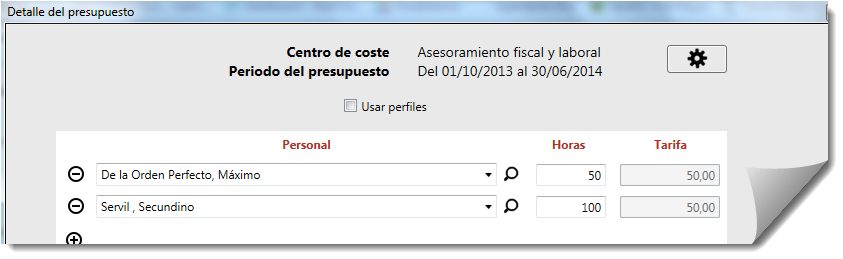
Adostutako inportea: Aukerakoa da, baina oso interesgarria adostutako prezioa adieraztea, horri esker argi ikusiko baitugu aurrekontuak marjina positiboa duen (right up) ala hasieratik marjina negatiboarekin datorren (right off).
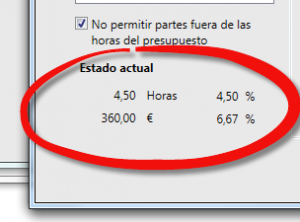
Jada orduak sartuta badaude, behealdeko ezkerrean kostu-zentroaren egungo egoera ikusiko dugu: orain arteko orduak eta sortutako kostuak, eta aurrekontuaren betetze portzentajea.
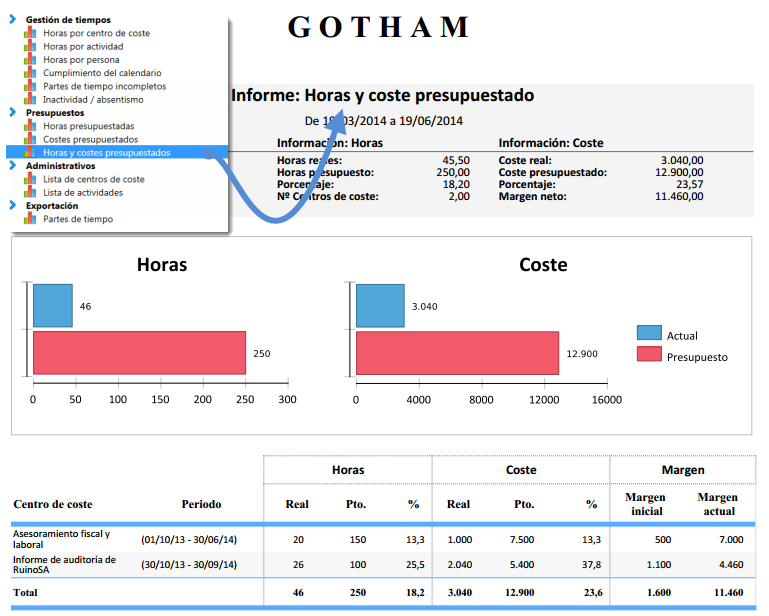
Baina informazio xeheagoa ikusteko, onena “Aurrekontatutako orduak eta kostua” txostena erabiltzea da, hasieran planifikatutakoarekin alderatuta nola goazen ikusi ahal izateko.
TALDEA ESLEITZEA
Atal honetan lan hau gauzatuko duen taldea esleitu ahal izango dugu eta talde hori kostu-zentroari lotuta geratuko da. Horrek esan nahi du talde horretako kideek bakarrik sartu ahal izango dituztela orduak kostu-zentro horretan. Gainerako erabiltzaileentzat kostu-zentroa ez da existitzen. Aukeran, taldeko kide bakoitzak duen rola ere ezarri daiteke. Rola izan daiteke Sozi (auditoretza-etxeetan bereziki erabilia), Arduradun (project manager, taldeburua) edo kide arrunta.
JARDUERA
ForTiming-en, jarduera da une oro egiten dugun zeregina eta kostu-zentro jakin bati egozten dioguna; kostu-zentro hori fakturagarria izan daiteke (Gotham CCAAren auditoria), ez-fakturagarria (Administrazioa, bulego-lanak) edo proiektua (web orrien diseinua).
Jarduerak normalak (1) izan daitezke eta bilaketa errazteko departamentu bati esleitu, komunak (2) izan daitezke, erakunde osoak erraz eskuratzeko moduan, edo Jarduera-gabekoak (3) izan daitezke. Azken hauek lanetik kanpoko denborari dagozkio, hala nola gaixotasunagatik edo oporraldiagatik.
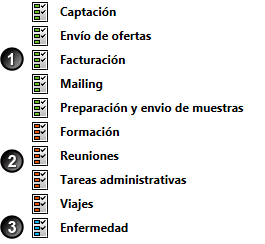
Jarduera arrunten adibideak izan daitezke:
Komunak (denentzat eskuragarriak):
- Bileretara joatea
- Ikastaroetara joatea
- Artxiboa
- Gastu-oharren / denbora-parteen sarrera
Normalak (zure departamentuari lotuak)
- Planifikazioa
- Lanaren exekuzioa
- Programazioa
- Txostenaren idazketa
Inaktibitatea (time off)
- Gaixotasuna
- Oporrak
Aktibitate bat desgaitutzat markatzen badugu, erabiltzaileentzat erabilgarri egoteari utziko dio.
KOSTU-ZENTROEN ESLEIPENA
Pantaila honek erabiltzaile bati kostu-zentroak azkar esleitzeko balio du. Alternatiba da kostu-zentro bakoitzaren barruan dagoen taldea esleitu atalari, non pertsonak kostu-zentro bati esleitu daitezkeen.
Aukeratu erabiltzaile bat eta ikusiko dituzu esleituta dituen lanak. Batzuk gehitu edo kendu nahi badituzu, geziak erabili besterik ez duzu.
Windows bertsioan posible da erabiltzaileen esleipena hainbat lanetara inportatzea pantailaren goialdean dauden hiru puntuetatik.
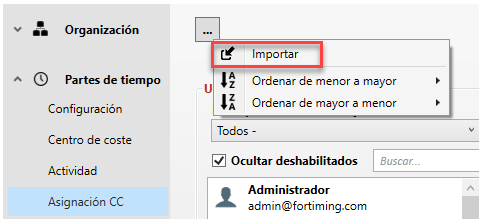
Inportazio-laguntzaileak txantiloi bat dauka eta, deskargatu ondoren, beharrezko eremuak betetzeko aukera emango digu: Erabiltzailea, Kostu-zentroa (lana) eta rola (Erabiltzailea, Sozi edo Arduraduna).
Erabiltzailearen rola taldean esleitzea kostu-zentroen esleipen pantailatik.
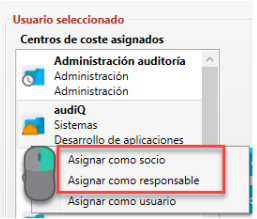
Erabiltzaile bat hiru modutan izan daiteke taldearen parte: Erabiltzailea (lehenetsia), Sozi edo Arduraduna. Azken bi rolek kostu-zentro edo lan batean sortutako ordu guztien ikusgarritasuna izan dezakete, bai eta gastu-oharrak onartzea bezalako beste funtzionalitate batzuk ere. Erabiltzailearen rola kostu-zentro batean aldatzeko aukera gehitu dugu kostu-zentroen esleipen pantailatik (Assignació CC), administratzaile edo arduradun batek taldeak modu eraginkorrenean kudeatu ahal izan ditzan.
OHARRA: Erabiltzaileek BAKARRIK sartu ahal izango dituzte orduak euren kostu-zentro esleitutakoetan. Ez bazaude taldean, ezin izango dituzu orduak sartu. Jar zaitez harremanetan administratzailearekin esleitu zaitzan.
JARDUEREN ESLEIPENA
Erabiltzaile orok edozein jarduera egin dezake. ‘Lupa’-tik jarduera guztiak ikus daitezke, baina goitibeherako menuak erabiltzailearen departamentuari esleitutakoak baino ez ditu erakutsiko. Departamentuari jarduerarik esleitu ez bazaio, ez da arazorik; erabiltzaileak jarduera guztiak ikusiko ditu ‘lupa’ ikonoan klik eginda.
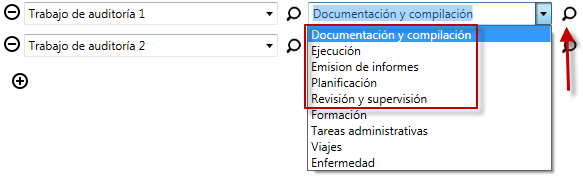
Ez badugu aurkitzen jarduera nagusiaren goitibeherakoan, beti ikus dezakegu jardueren xehetasuna ‘lupa’ ikonoaren bidez.
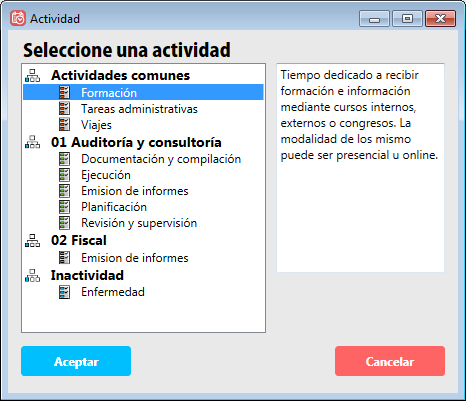
Eta jarduerak departamentu bakoitzari ongi esleitu badizkiogu, erakundearen jarduera guztien xehetasuna ikusiko dugu.

BAIMENAK
Pertsonal ataletik aplikazioa erabiltzeko baimena duten erakundeko kideak gehitu ditzakegun bezala, atal honetatik zehaztu ahal izango dugu zer egin dezaketen eta zer ez ForTiming barruan.
Erabiltzaile-rolak:
 Supererabiltzailea: ForTiming-en kontu bat sortzen denean, erabiltzaile mota hau esleitzen da lehenespenez. Beste erabiltzaile batzuk gehitu ditzake, baimenak esleitu, ezabatu, kostu-zentroak gehitu, kendu, blokeatu, eta abar.
OHARRA: Ez da gomendagarria enpresa bakoitzean supererabiltzaile bat baino gehiago sortzea.
 Administratzaile Globala / Lokala: Oso antzekoa supererabiltzaileari baina ezin ditu erabiltzaileen baimenak esleitu eta ezin ditu enpresaren fitxako datuak aldatu. Adibidez, ezin izango lituzke bere buruari baimen gehiago esleitu ez eta enpresaren logotipoa aldatu.
Global edo lokal izaera honen arabera zehazten da ea lantoki guztietan kudeatu dezakeen edo soilik esleituta dagoen lantokiari dagokiona. Adibidez, Madrilgo bulegoko administratzaile lokal batek ezin izango luke New Yorkeko bulegoko langile bat baja eman.
 Arduraduna: Taldeburu edo proiektu-arduradun bati rol hau esleitzen bazaio (Administrazioa>Aplikazioa>Baimenak), kostu-zentro edo proiektu batean arduradun edo sozi gisa izendatua dagoen tokietan ordu guztiak eta bestelako datuak ikus ditzake. Era berean, bere aurrekontuak kudeatu eta enpresako zein kidek osatuko duten bere taldea erabaki dezake.
Informazio gehiago arduradunaren rolari buruz – tutoriala.
 Erabiltzailea: Aplikazioko erabiltzaile gehienek rol hau izango dute, eta horrek esan nahi du denbora-parteak sartu ahal izango dituztela baina ezin izango dutela administrazio-panelean sartu. Txostenak ikus ditzakete, baina soilik euren ordu propioei dagozkienak.
PISTA: Erakunde baterako gomendatutako konfigurazioa honako hau litzateke:
Superadministratzailea: Zuzendaria edo informatikako departamentuko pertsona bat.
Administratzaileak: Zuzendaria (superadministratzailea ez bada), taldeburuak. Enpresak bulego desberdinak baditu, Zuzendari Nagusia administratzaile globala izango litzateke eta bulegoetako zuzendariak, taldeburuak, eta abar administratzaile lokalak.
Erabiltzaileak: Orduak erregistratu behar dituen gainerako langile guztiak.
TXOSTENAK

Txostenetara sartzeko aukera dago denbora-parteen pantailatik (Txostenak botoia) eta Administrazio pantailatik (Administratu>Txostenak).
Txostenak botoitik sartzen bada, erabiltzaileak bere orduen informazioa bakarrik ikus dezake.
Administratu botoitik sartzen bada (administratzaile eta arduradunentzat soilik gaituta), erabiltzaileak bere baimenen araberako langile guztien informazioa ikus dezake: administratzaile lokal batek bere lantokiko langileen orduak ikusiko ditu, global batek enpresa osokoak, eta arduradun batek bere kostu-zentro edo proiektu esleituei dagozkienak.
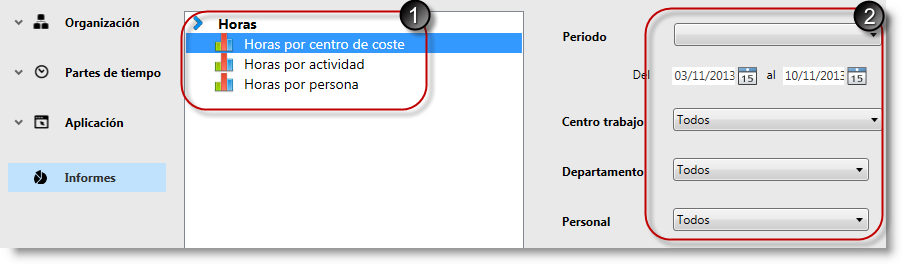
Ezkerrean (1) txosten eskuragarriak daude eta eskuinean (2) nahi dugun informazioa lortzeko beharrezko iragazkiak: data tartea, kostu-zentroak, departamentua, eta abar.
OHARRA: Informazio gehiegi edo ez-adierazgarria duten txostenak sortzea saihesteko, garrantzitsua da informazio garrantzitsua zehazki aukeratzea. Datu guztiak atera eta xehetasunez analizatzeko, onena datuak .CSV formatura esportatzea da.
OUTPUT
Txostenak berehala sortzen dira grafikoen zerbitzarian eta Word, Excel edo PDF formatuan (gomendatua) deskargatu daitezke. Txosten batzuen kasuan, .CSV formatuan ere deskargatu daitezke, Excel-ekin bateragarria eta datuen analisi sakona egiteko aukera ematen duena; erakunde bakoitzerako txosten eta grafiko pertsonalizatuak sortzeko baliagarria, eta abar. Taula Dinamikoak erabiltzea gomendatzen da. Gurekin harremanetan jar zaitezke hori egiten laguntzeko edo faltan botatzen duzun txostena proposatzeko.
Excel txantiloia aginte-panelarekin: Datu guztiak CSVra esportatzeaz gain, aukera dago datuak Excel fitxategi batera esportatzeko, hainbat aginte-panel automatizaturekin prestatua eta taldeak inbertitutako denboraren errentagarritasuna baloratzen lagunduko dizuna.
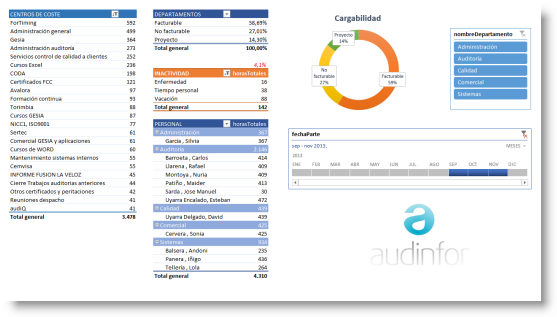
Programatutako txostenak: Txosten bat erabilgarria dela uste badugu, bere konfigurazioa gorde dezakegu eta baita programatu ere, posta elektronikoz egunero, astero, hilez behin, eta abar jaso dadin.
ForTiming-en programatutako txostenei buruzko informazio gehiago.
NOLA LAN EGIN GASTU-OHARRAKIN FORTIMING-EN
Ikusi laguntza bideo gehiago
Gastu-oharren funtzionalitateak erabiltzaileei beren lanak egiteko izan dituzten gastuak erregistratzeko aukera ematen die, bidaietan zehar edo bestelako arrazoiren batengatik.
Baimen-prozesuaren fluxua

Gastu-oharrek erabiltzaileak erregistratzen dituenetik likidatu arte jarraitu beharreko fluxu jakin bat dute.
Baimenaren fase bakoitzean pertsona arduradun bat dago oharra berrikusi eta hurrengo fasera pasa dadin. Baimen-prozesuan parte hartuko duten erabiltzaileen esleipena administrazio-pribilegioak dituen erabiltzaile batek egin dezake eta Administratu Gastu-oharra>Konfigurazioa ataletik egin behar da.
Prozesuak honako faseak ditu
Gastu-oharraren sorrera: Erabiltzaileak gastu-oharraren datuak eta justifikanteak sartzen ditu.
Balidazioa: Ardura hori duen erabiltzaileak egiaztatu behar du oharrak enpresaren gastu-txostenen politikarekin bat datorren formalki eta edukiz. Akatsen bat antzemanez gero, baztertu egin beharko du erabiltzaileak zuzen dezan eta berriro bidal dezan.
Guztia zuzena bada, Balidatu botoia sakatzean oharra hurrengo fasera pasako da.
Baimena: Ardura hori duen erabiltzaileak gastua eta dagokion kostu-zentroari egindako imputazioa baimendu beharko du. Akatsen bat bada, baztertu egin beharko du eta erabiltzaileari adierazi behar dio zein den akatsa zuzen dezan eta berriro bidal dezan.
Guztia zuzena bada, Baimendu botoia sakatuz, oharra hurrengo fasera igaroko da.
Likidazioa: Gastua baimenduta dagoenean, beste erabiltzaile batek, normalean kontabilitate edo diruzaintzako departamentukoa, gastuaren ordainketa kudeatuko du oharra erregistratu duen erabiltzaileari ordainduz edo, aurrerakin bat egon bada eta gastuak aurrerakina baino txikiagoak badira, soberakina kobratuz.
Ordainketa kudeatu ondoren, likidazioaren arduradunak Likidatu botoia sakatuko du eta oharra azken fasera pasatuko da.
Harrera: Erabiltzaileak bere gastu-oharraren likidazioa jasotzen duenean, prozesua itxi behar du pantaila nagusiko Gastu-oharra atalean sartuz eta Likidatu botoia sakatuz.
BAIMEN-PROZESUAREN FLUXUA KONFIGURATZEA
Konfigurazioa eta erantzukizunen esleipena administratzaile batek egin behar ditu eta honako alderdi hauek definitu beharko ditu:
- Baimen-fluxuko arduradunak: Erabiltzaile bat esleitu behar du oharrak balidatzeko, beste bat baimentzeko eta beste bat likidatzeko. Erabiltzaile hori bera izan daiteke edo desberdina.
- Jakinarazpenen maiztasuna: Prozesua osatzen den heinean, posta bidezko jakinarazpenak bidaltzen dira. Jakinarazpenen maiztasuna aukeratuz, mezuak fasea osatu eta 5 minutura bidal daitezke, 24 orduro behin, edo ez da ezer bidaliko.
- Kilometraje-prezioa.
- Gastu-oharren erreferentzia-kodearen formatua.
NOLA SORTU GASTU-OHAR BAT
Erabiltzaileak denbora-erregistroaren pantailako ‘Gastuak’ botoira sartu behar du gastu-ohar berri bat sortzeko.
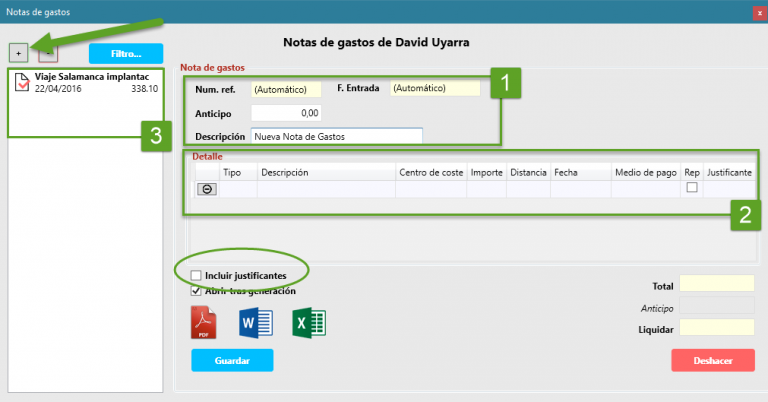
Gastu-ohar bakoitzak atal nagusi bat du (1) eta nahi adina xehetasun (2), sortu nahi ditugun gastu bakoitza deskribatzeko. Normalean, xehetasun bat sartuko da justifikatu nahi den gastuaren (faktura, ticket) bakoitzeko.
Gastu-oharrak sortzen goazen heinean, pantailako ezker aldean agertuko dira (3). Atal honek, lehenespenez, ohar aktiboak erakutsiko ditu, hau da, baimen-prozesua amaitu gabe dituztenak. Oharren historikoa kontsultatu nahi badugu, Iragazkiak botoia erabili beharko dugu.
Atal nagusian honako eremuak daude:
Erref. zk.: Dokumentuaren erreferentzia-zenbakia automatikoki esleitzen da Administratu > Gastu-oharra > Oharrak kudeatu atalean definitutako formatuaren arabera.
Data: Automatikoki sortzen da erabiltzaileak oharra balidaziora bidaltzen duen unean.
Aurrerakina (aukerakoa): Erabiltzaileari aurrez emandako zenbatekoa gastuari aurre egiteko.
Deskribapena: Testu-eremua, gastu-ohar hau besteetatik bereizten laguntzeko.
Xehetasunetan honako eremuak ditugu:
Mota: Gastuaren mota edo sailkapena. Izan daiteke Dietak (mantenu-gastuak), Ostatua (ostatuko gastuak), Garraioa (trena, metroa, autobusa, taxiak, etab.), Kilometrajea (ibilgailu propioarekin egindako desplazamendua) edo beste batzuk zehaztu gabe.
Deskribapena: Testu-eremua, baimenaren arduradunak eta guk geuk xehetasuna azkar bereizteko.
Kostu-zentroa: Gastua lan zehatz bati lotu nahi badugu, hemen aukeratuko dugu.
Distantzia (gastu mota = Kilometrajea denean soilik): Egindako distantzia kilometroetan edo konfiguratutako unitatean.
Data: Gastua egin zen eguna.
Ordainketa-modua: Erabilitako ordainketa modua: eskudirua edo enpresaren txartela.
Errek.: Ezagutzen bada, adierazi behar da gastua bezeroari erreperkutitu dakiokeen ala ez. Erreperkutigarria bada, berreskura daiteke; bestela, proiektuaren kostu osoari gehituko zaio.
Justifikantea: Gastua egiaztatzen duen dokumentua. PDF eta JPG formatuetan eranskinak onartzen dira.
GASTU-JUSTIFIKANTEAK NOLA ERANTSI?
Bi metodo daude gastu-ohar batean justifikante bat eransteko:
Metodo klasikoa: Igoera-ikonoa sakatzean elkarrizketa-koadro bat agertzen da eta justifikantea duen fitxategi digitala non dagoen galdetzen digu. Aukeratzen dugu eta, formatua bateragarria bada, gastu-oharrera gehituko da.
QR bidezko metodoa: Metodo honekin smartphonea erabil dezakegu justifikantearen argazkia egiteko eta gastu-oharrera eransteko. QR kodearen ikonoa sakatuz, eskaner bidez irakurgarria den kode bidimentsional bat agertuko da. Smartphonean QR kodeak eskaneatzeko aplikazio bat erabiliko dugu (adibidez, BIDI aplikazioa Android eta iOS-entzat). Aplikazioa ireki, kodeari zuzendu eta adierazten digutenean argazkia egingo dugu edo gure galeriatik bat aukeratuko dugu.
Une horretan fitxategia gure gastu-oharrera gehituko da.
GASTU-OHARRA INPRIMATU
‘Gastu-oharra’ formularioaren behealdean, bakoitza banaka inprimatzeko aukerak dituzu. Hautatu oharra ezkerreko zerrendatik eta sakatu PDF, Excel edo Word botoia. “Justifikanteak barne” laukia aktibatu nahi baduzu, erantsiak ere inprimatuko dira.
Baimen-prozesuko edozein faseren arduraduna bazara, balidatzeko, baimentzeko edo likidatzeko zain dauden oharrak ikusiko dituzu. Zure gastuak justifikatzeko sortu dituzun oharrak ikusi nahi badituzu, goiko eskuineko ikonoa sakatu eta ikuspegia ‘Gastu-oharren administrazioa’ eta ‘X erabiltzailearen gastu-oharrak’ artean aldatuko da.
TXOSTENEN ATALATIK INPRIMATU
Administratzailearen txostenen ikuspegitik, menu nagusiko Txostenak botoian, gastu-oharren izeneko atalean txosten bat duzu eskuragarri
Gastuen laburpena: Aukeratutako aldiko gastu guztien laburpena erakusten du eta kostu-zentroen arabera taldekatzen ditu. Bezeroari egindako gastuak justifikatzeko oso baliagarria.
EGUNEROKO LAN-JARDUNALDIAREN ERREGISTROA / FITXAKETA
Modulu honek ForTiming-eko erabiltzaileek beraien lan-jardunaldi errealaren hasiera eta amaiera adierazteko aukera ematen du. Une honetan bi erregistro-modu onartzen dira: fitxatze automatikoa aplikazioaren bidez (Windows edo WebApp) eta jardunaldiaren eskuzko erregistroa. Azken aukera honetan, erabiltzaileak eskuz erregistratu ahal izango du bere jardunaldia aplikaziotik.
Funtzionalitate hau erabiltzaileentzat ikusgarria izan dadin, erabiltzaileek lan-jardun talde jakin bati egon behar dute esleituta. Talde batean ez daudenek ezingo dute beren jardunaldia erregistratu.
TALDEEN SORRERA
Administratzaile erabiltzaile batek bakarrik sortu ditzake taldeak Administrar atalera sartuta eta talde berri bat sortuta.
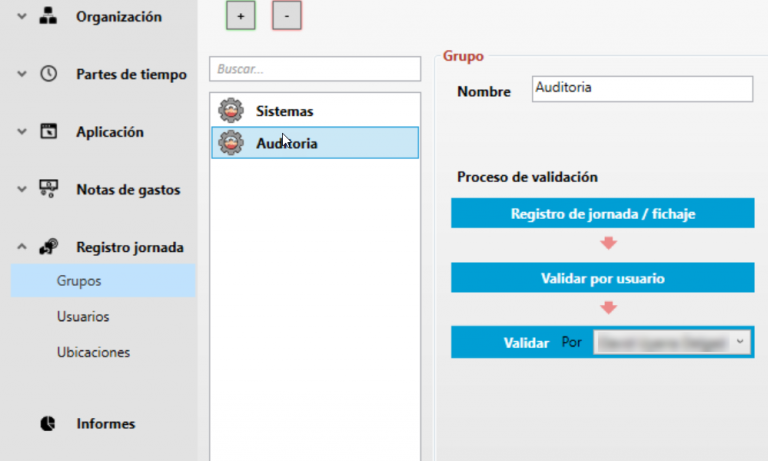
 Arduraduna: Taldeko erabiltzaileek erregistratutako jardunaldiak berrikusi eta balidatzeaz arduratuko den figura da. Talde bakoitzak arduradun bat izan behar du.

Taldea sortu eta aukerak konfiguratu ondoren, taldeko kideak esleitu beharko dira.
EGUTEGIAK ETA ORDUTEGIAK
Jardunaldiaren erregistroa egin ahal izateko, garrantzitsua da lan-egutegiak ongi konfiguratuta egotea eta egutegi horiei dagokien ordutegia gehitzea.
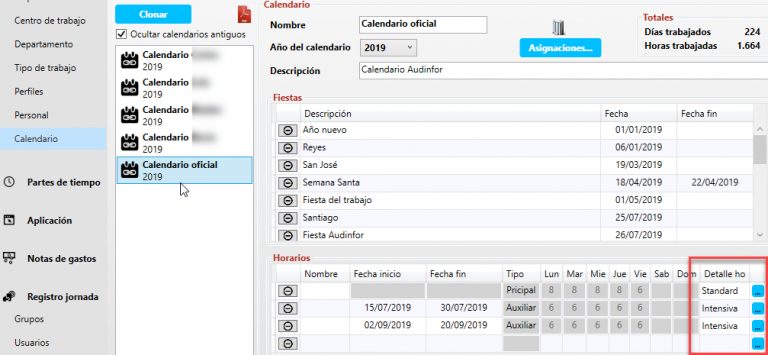
Ikono urdinaren hiru puntuetatik ordutegiak sortzeko menura sar gaitezke, eta behar diren ordutegiak sortu ahal izango ditugu lanegun bakoitzak ordutegi espezifikoa izan dezan.
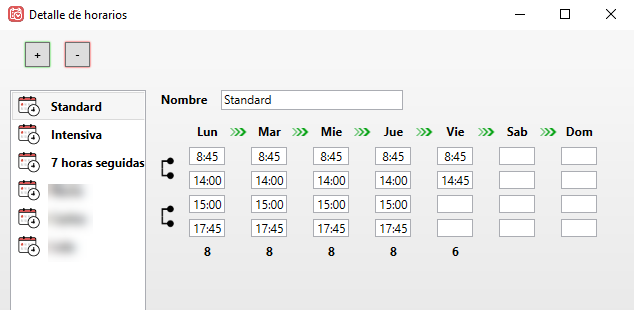
Ordutegiak sortu ondoren, egutegi bakoitzeko franja guztiei esleitu ahal izango dizkiegu.
ERABILTZAILEEI KOMUNIKATZEA
Enpresako giza baliabideen politikak aplikatzeko arduradunak erabiltzaileei jakinarazi eta informatu behar die jardunaldia erregistratzeko betebeharrari buruz.
ERABILTZAILEA (JARDUNALDI MANUALA)
 Erabiltzaileak “historiala” botoira sartu behar du, egunean behin, bere jardunaldia amaitzean, eta proposatutako orduak balidatu edo orduen xehetasunera sartu (orduen laukian klik bikoitza) eta ordutegia egokitu, egindako jardunaldi errealera moldatzeko.
Puede escribir comentarios si lo cree necesario.
Garrantzitsua: Bere jardunaldiak balidatu behar ditu arduraduna ikusteko aukera izan dezan!
ERABILTZAILEA (FITXAKETA)
 Erabiltzaileak atearen botoia sakatu beharko du (berdea sartzeko eta gorria irteteko) bere lan-jardunaldia hasten duen bakoitzean, bazkaltzera irtetean, bazkaltzetik itzultzean eta, azkenik, jardunaldia amaitzean.
Fitxaketa ahaztu bada edo gaizki egin badu, historialera sartu eta nahi den jardunaldiaren orduetako edozeinetan klik bikoitza eginda, jardunaldi horren xehetasuna aldatu ahalko du.
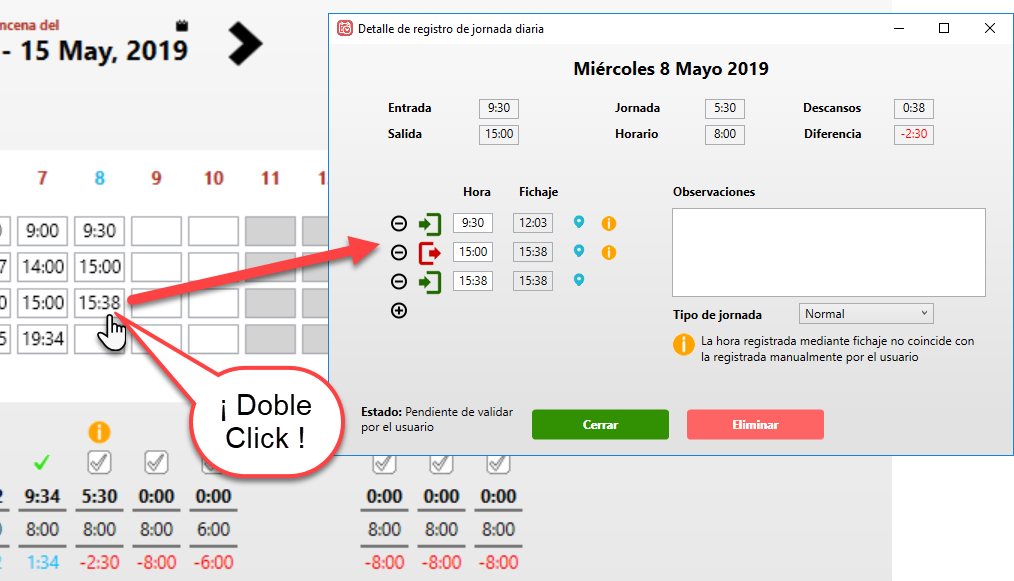
Derrigorrezko Iruzkina: Fitxaketaren-ordua eta sarturiko ordua (eskuzko aldaketa) desberdinak badira, beharrezkoa da, Oharraren atalean zerbait idaztea derrigorrezkoa da aurrera egin ahal izateko.
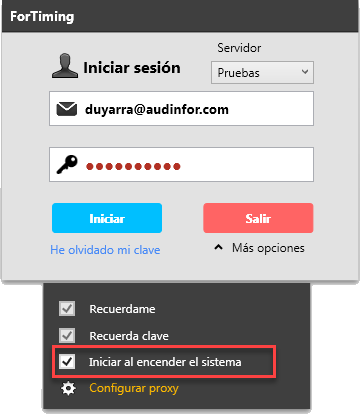
Hasiera automatikoa: ForTiming-ek saiatuko da sartzeko fitxaketa automatikoki egitea lehen aldiz saioa hastean. Windows-ekin automatikoki abiaraz dadin konfigura daiteke Login>Aukerak ataletik
GERTAKARIAK
 Jardunaldia gorabehera-ikono batekin markatuko da kasu hauetan:
- Sarrerako ordutegi teorikoarekiko X minututik gorako diferentzia: Sarrera-ordua ez dator bat ordutegi teorikoarekin.
- Irteerako ordutegi teorikoarekiko X minututik gorako diferentzia: Irteera-ordua ez dator bat ordutegi teorikoarekin.
- Jardunaldiaren iraupenaren diferentzia X minututik gorakoa: Jardunaldiaren iraupena ordutegi teorikoa baino handiagoa edo txikiagoa da.
- Ezagutzen ez den kokapenetik egindako fitxaketa: Fitxaketa kokapen ezezagun batetik; administratzaileak onartutako kokapenak erregistratu behar ditu.
- Fitxaketa-ordua eta eskuz erregistratutako ordua ez datoz bat: Fitxaketa bidezko ordua ez dator bat erabiltzaileak eskuz sartutakoarekin.
Gorabehera hauek Administrar>Registro de jornada>Grupos ataletik alda daitezke.
JARDUNALDIEN SUPERVISIOA
Jardunaldien erregistroak formalizatu eta ofizialak izan daitezen, arduradunak balidatu behar ditu. Talde bakoitzak arduradun bat izan behar du.
Balidazio-ataletara sartzeko, arduradunak menura edo “Balidatu” ikonoan sartu behar du, eta han ikusiko du erabiltzaileek erregistratu eta balidatutako jardunaldien historial osoa. Bere ardurapeko erabiltzaileen artean nabigatu ahal izango du ezker-eskuin kontroletan eta ezarritako iragazkien bidez.
BALIDAZIOA
Jardunaldiaren xehetasun leihoan bertan balida dezake edo, zuzenean balidazio pantailatik, jardunaldiz jardunaldi edo bistaratutako jardunaldi guztiak aldi berean.
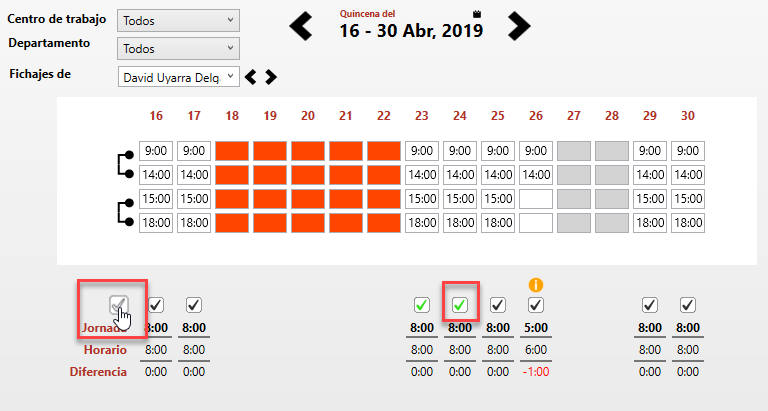
JARDUNALDIAREN BERRIKUSPENA, BALIDAZIOA EDO BAZTERKETA
Jardunaldiak egiaztatu behar baditu, edozein ordutan klik bikoitza egin dezake xehetasun pantailara sartzeko.
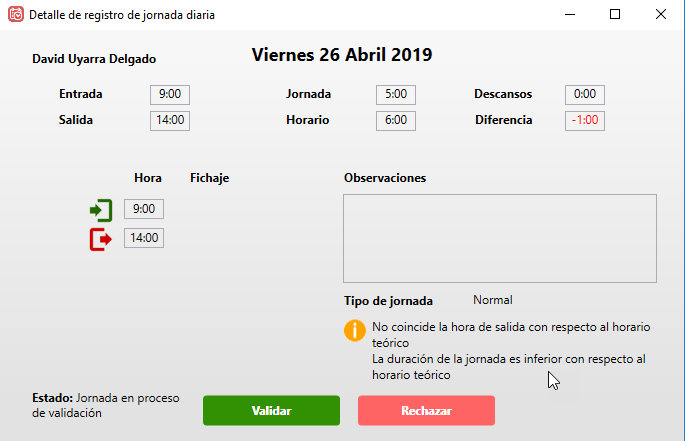
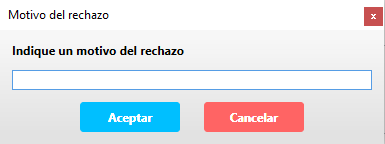
Jardunaldiren batek arazo larria badu, azalpen bat behar bada edo, edozein arrazoi dela eta, erabiltzaileak zuzendu behar badu, superbisoreak “Baztertu” botoia sakatuko du eta iruzkin bat idatziko du. Une horretan, erabiltzaileak posta elektroniko bat jasoko du bere jardunaldien erregistroan berrikusi beharreko gorabeherak daudela jakinarazteko.
Erabiltzaileak bere historiala ireki beharko du, editatu (klik bikoitza jardunaldi horretako edozein ordutan) eta bere erregistroa zuzendu, beharrezkotzat jotzen badu oharrak idatziz.
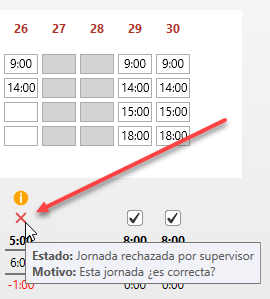
Garrantzitsua: Ezt superbisoreak ezta administrazio-rol batek ere EZIN dituzte erabiltzaileen erregistroak aldatu. Datu-aldaketa eskatu besterik ez dute egin dezakete, jardunaldiaren xehetasun pantailako Baztertu botoiaren bidez.
TXOSTENAK
Jardunaldi-erregistroko txostenak Jardunaldiaren Erregistroa atalean daude.
WEBETIK ETA MUGIKORRETIK SARBIDEA
WebApp-era sartzeko eta ForTiming-eko jardunaldiaren erregistroa erabiltzeko, aplikazioa instalatuta ez dagoen edozein ekipo edo gailutatik fortiming.com webgunera joan eta Saioa hasi aukera hautatu ahal izango da.
Funtzionalitatea bera da, baina bistaratze modua desberdina izango da: aplikazio desktopak eskaintzen duen aste edo hamabost eguneko ikuspegiaren ordez, ikuspegi egunerora egokituko da.
Ez-presentzien kudeaketa
Laneko edozein eten edo ez-presentzia mota sartzeko, erabiltzaileek ez-presentzien kudeaketa funtzionalitatea erabil dezakete.
Erabiltzaileentzat:
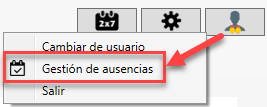
Erabiltzailearen aukeren eta saioaren ikonoaren bidez, erabiltzailearen ez-presentzien atalera sar daiteke.
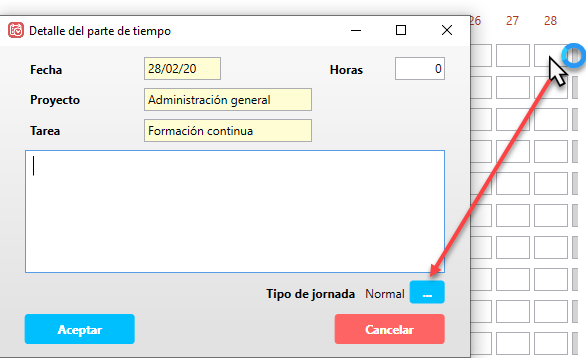
Era berean, edozein ordutegi-koadrotan klik bikoitza eginez eta jardunaldi motaren botoi urdina sakatuz ere sar daiteke.
Bertan azken ez-presentzien zerrenda ikusiko dugu.
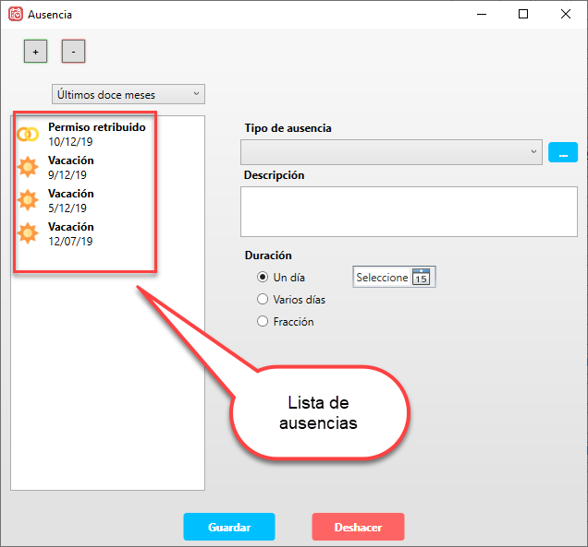
Berri bat gehitzeko, nahikoa da ez-presentzia mota aukeratzea, deskribapen labur bat idaztea eta aldia zehaztea. Aldiak egun bakarra, hainbat egun edo egunaren zati bat izan dezake. Zatia bada, ordu kopuruan adieraziko dugu.
Justifikanteak erantsi: Ez-presentzia mota batzuek dokumentu bat edo gehiago eransteko aukera dute.
Administratzaileentzat:
Administratzaile batek bere administrazio-baimenen menpe dauden erabiltzaileen ez-presentziak kudeatu ditzake. Horretarako, honako atalera joan behar du:
Administrar>Organización>Personal
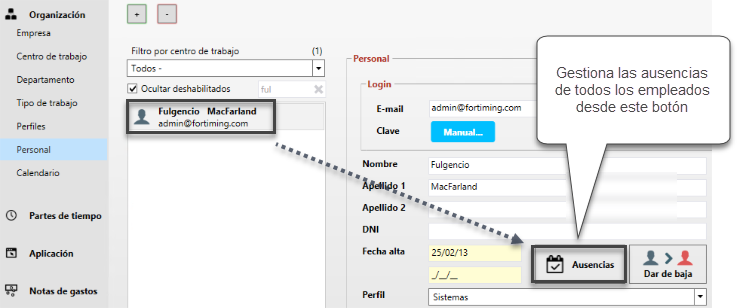
Erabiltzaile bat hautatzen dugunean, bere ez-presentziak kudeatzeko botoi bat ikusiko dugu.
Ez-presentzia motak
Lehenespenez, hainbat ez-presentzia mota sartuta izaten dira, eta hauek editatu, desgaitu edo berriak gehitu daitezke.
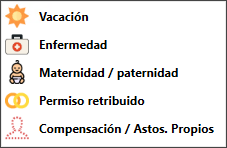
Oporrak: Egun hori lanik gabeko eguntzat markatzen du eta erabiltzailearen oporraldian kontuan hartuko da. Garatzen ari den modulu batek oporren kudeaketa automatizatuko du, gozatutakoak deskontatuko ditu eta eskaera eta baimen-fluxua izango du.
Gaixotasuna: Erabiltzailea ILT egoeran dagoenean edo egun batzuetan (egun bakarra edo orduak ere bai) ez dagoenean. Kasu honetan, jardunaldiaren ordu teorikoak 0 dira eta benetakoak ere 0. Justifikanteak igo daitezke.
Amatasuna / aitatasuna: Gaixotasunaren antzeko portaera du, baina administratzaile batek soilik gehitu dezake.
Baimen ordaindua: Ez-presentzia denboraren ordu teorikoak 0 dira eta lan egindakoak ere 0. Ez du justifikanteak eransteko aukerarik, baina denbora-parteak erregistratzea bai. (Adibidez: etxebizitza aldaketagatik egun bat dagokit, baina azken orduan bulegora konektatu eta bi orduz bezero bati laguntzen diot.)
Konpentsazioa / kontu pertsonalak: Jardunaldiaren ordu teorikoak egutegikoak dira, eta lanik gabeko gisa agertzen dira. Lanaldi osagarriak konpentsatzeko erabil daiteke edo justifikatu gabeko ez-presentziak kudeatzeko.
Ez-presentzien baimenak
ForTiming-en jada posible da gure taldearen oporrak kudeatzea. Ez-presentzien moduluaren portaera berriak aukera ematen du Departamentuko arduradun batek bere taldeko oporrak egiaztatu eta baimentzeko.
Sartutako funtzionalitateetako bat talde osoaren oporrak begirada batean ikusteko aukera da, arduradunak detektatu ahal izan dezan ea egutegiko egun batzuetan talde oso